
| 일 | 월 | 화 | 수 | 목 | 금 | 토 |
|---|---|---|---|---|---|---|
| 1 | 2 | 3 | ||||
| 4 | 5 | 6 | 7 | 8 | 9 | 10 |
| 11 | 12 | 13 | 14 | 15 | 16 | 17 |
| 18 | 19 | 20 | 21 | 22 | 23 | 24 |
| 25 | 26 | 27 | 28 | 29 | 30 | 31 |
- 타르코프
- 히든스트리트
- 옛날메이플
- 제로 시버트
- zero sievert
- 메이플랜드
- 픽셀던전
- 제로시버트
- zerosievert
- 바람의나라
- Doctor
- general artemovich
- Zero-sievert
- 바람클래식
- 바람의나라클래식
- escapefromtarkov
- 2D타르코프
- 제로시버트 퀘스트
- forest
- 제로 시버트 퀘스트
- GENERAL ARTERMOVICH
- 오블완
- 티스토리챌린지
- survivalist
- barman
- 아르테일
- 메랜
- task
- tarkov
- 제로시버트퀘스트
- Today
- Total
히트맨
MOZA R5 조립법 및 NextLevel GT Lite에 결합 방법 본문
MOZA R5 조립법 및 NextLevel GT Lite에 결합 방법
모든 이미지는 클릭 시 원본 화질로 확인 가능
목차
0. NextLevel GT Lite 조립법 (링크)
0.1. 기본 조립 영상
0.2. 기어 거치대 이슈
0.3. 조인트 밀착
1. 부품 명칭
2. MOZA R5 페달 조립법
2.1. 브레이크 페달
2.2. 스로틀, 클러치 페달
2.3. 풋레스트와 페달 결합
3. GT Lite에 페달 결합
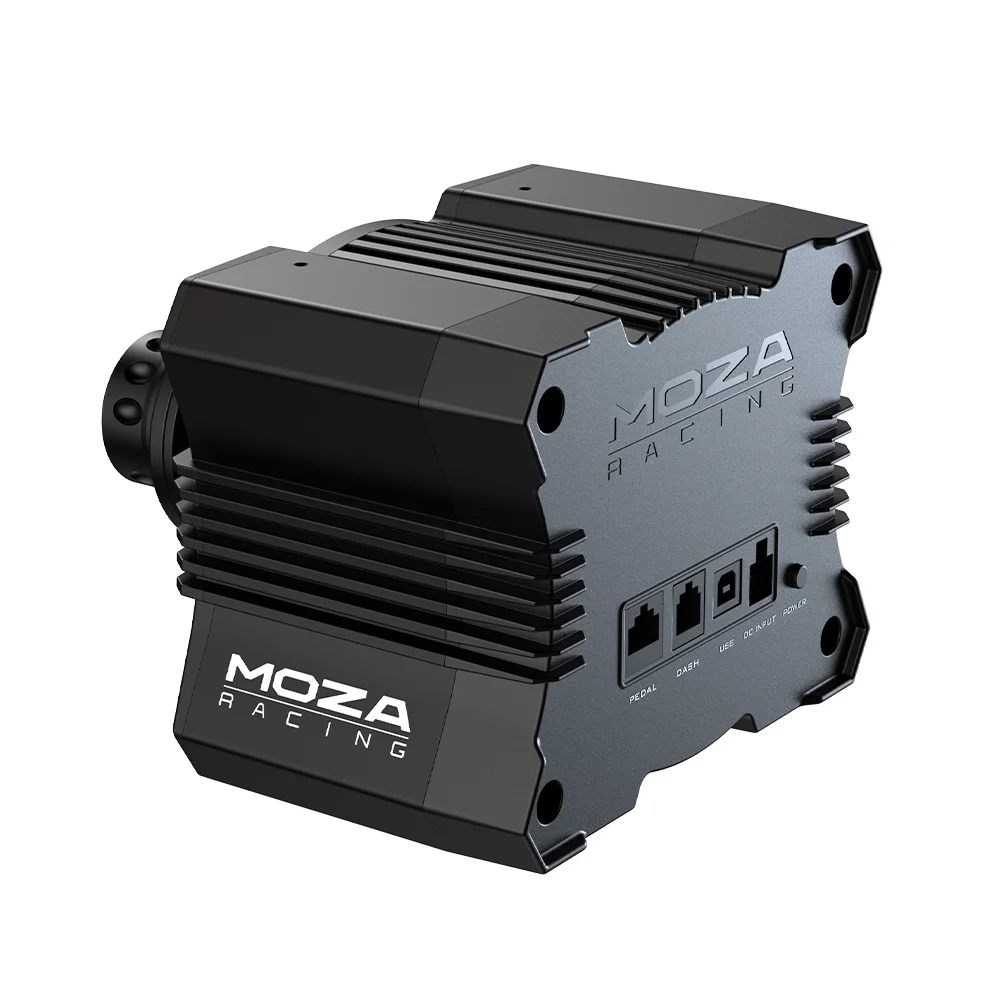
4. MOZA R5 휠 베이스 조립법
4.1. 휠 베이스, 클램프 결합
4.2. 포뮬러 휠 결합
4.3. 휠 베이스와 휠 결합
4.4. 휠 베이스와 휠 분리
5. GT Lite에 휠 베이스 결합
6. 컴퓨터랑 포트 연결
6.1. 파워 포트
6.2. 페달 포트
6.3. USB 포트
6.4. 최종 연결, 파워 온
7. MOZA Pit House 프로그램 다운로드
8. MOZA Pit House 프로그램 세팅
8.1. 기본 세팅
8.2. 페달 세팅
8.3. 키 매핑
9. MOZA 휠 버튼 넘버
0. NextLevel GT Lite 조립법 (링크)
0.1. 기본 조립 영상
- 이 영상은 나름 잘 나와 있는 것 같아서 보고 조립하면 될 것 같다.
- 하지만 헷갈렸던 점 몇개만 하단에서 추가 설명
0.2. 기어 거치대 이슈
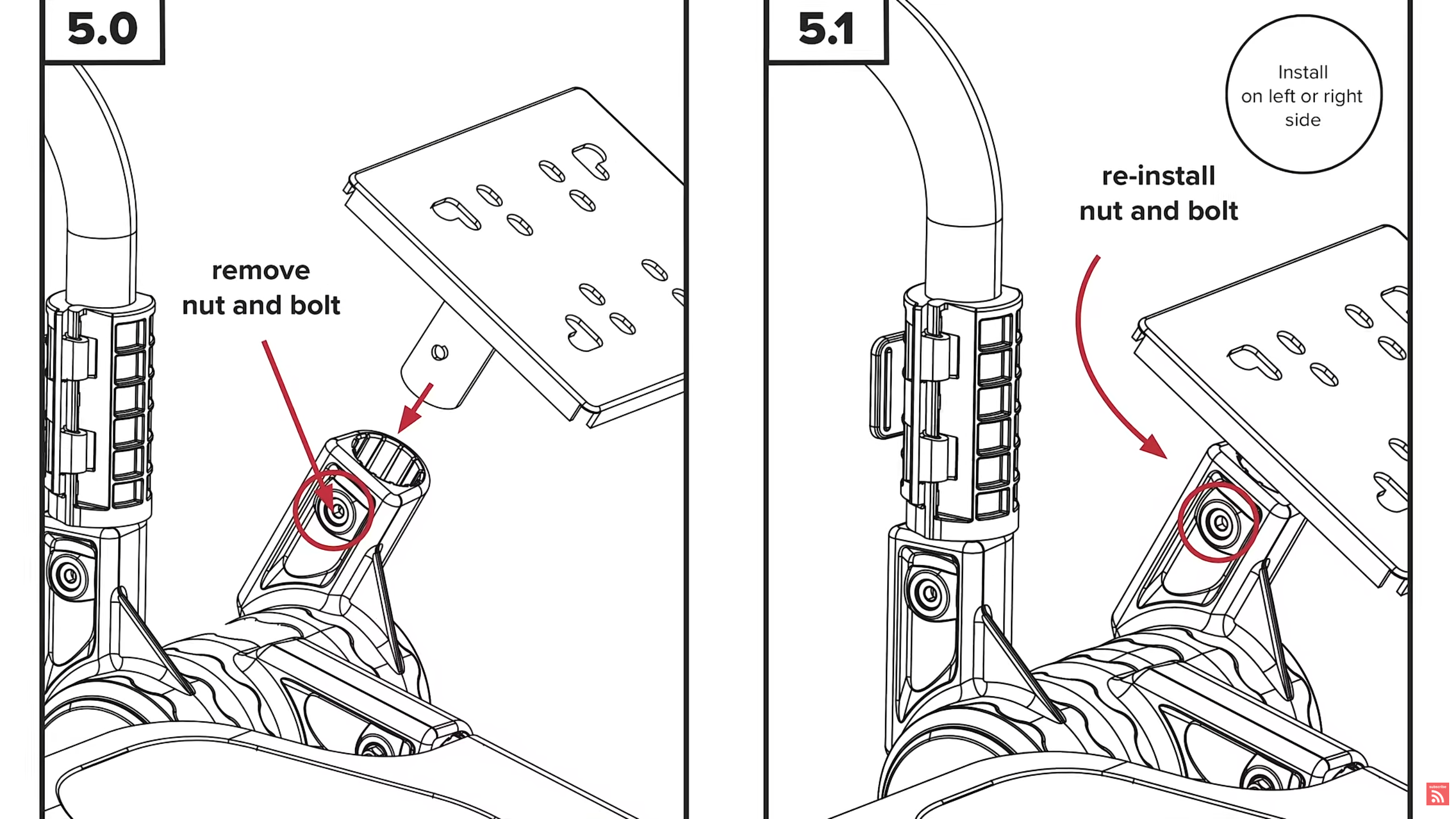
- 이 기어 거치대를 진짜 깊숙히 넣어도 볼트 구멍이 안맞아서 고정을 못시키겠다. 다른 사람들도 이런 증상이 꽤 있는 듯 함.
0.3. 조인트 밀착
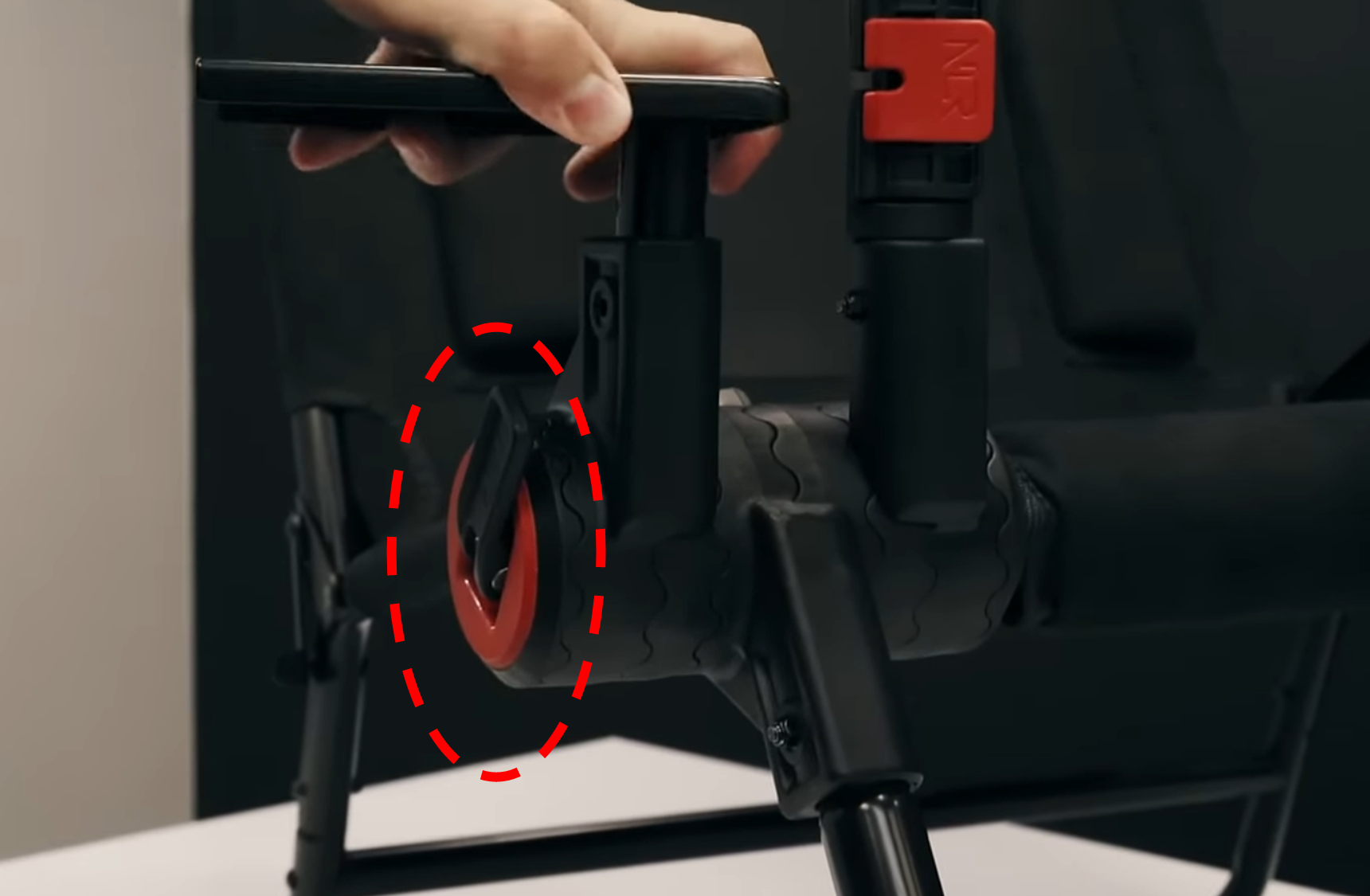
- 조인트의 빨간 부분을 시계 방향으로 돌려서 더 밀착시키고, 레버를 젖혀서 완전 밀착시킬 수 있다.
1. 부품 명칭
- 조립하기 전 부품들의 명칭을 숙지하고 진행
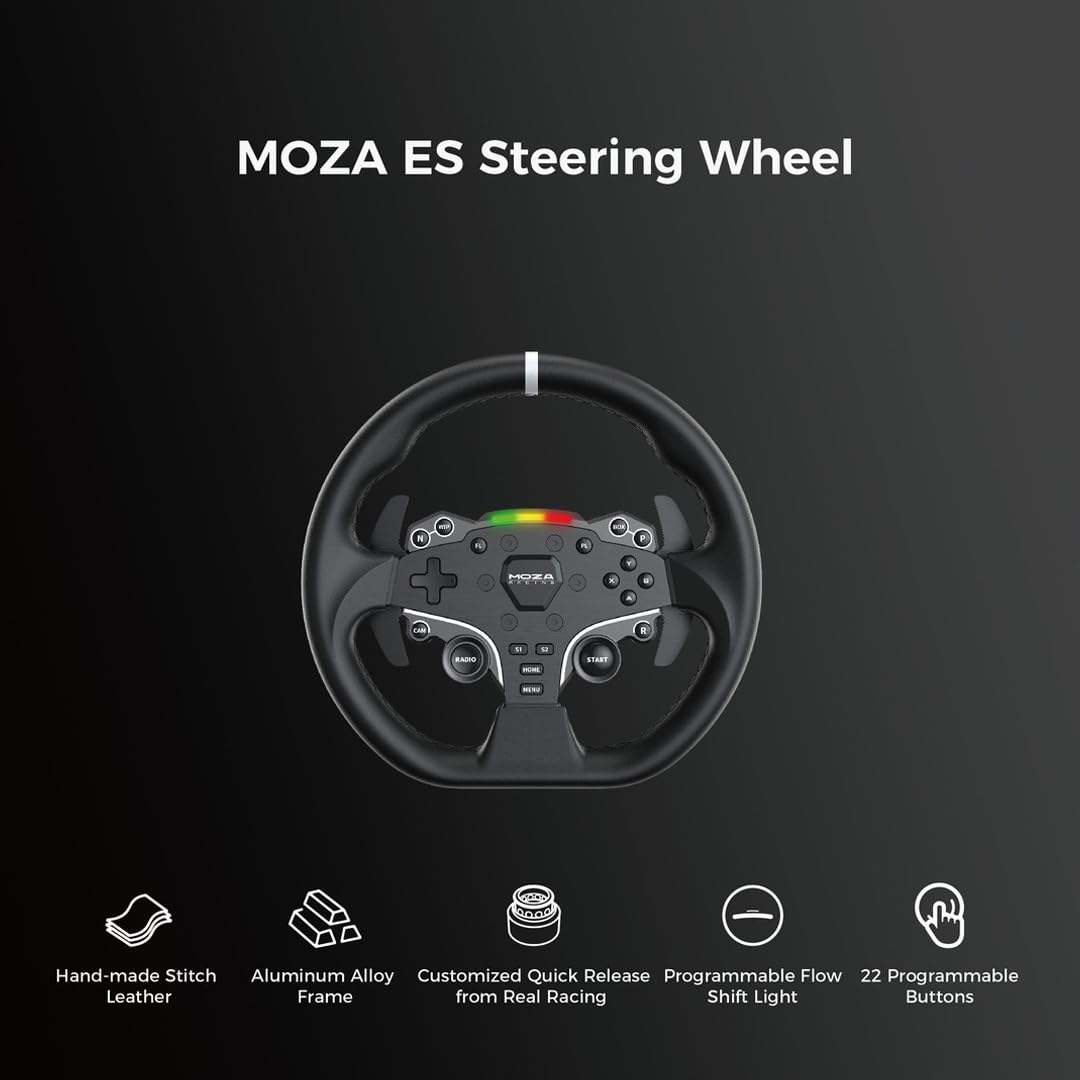
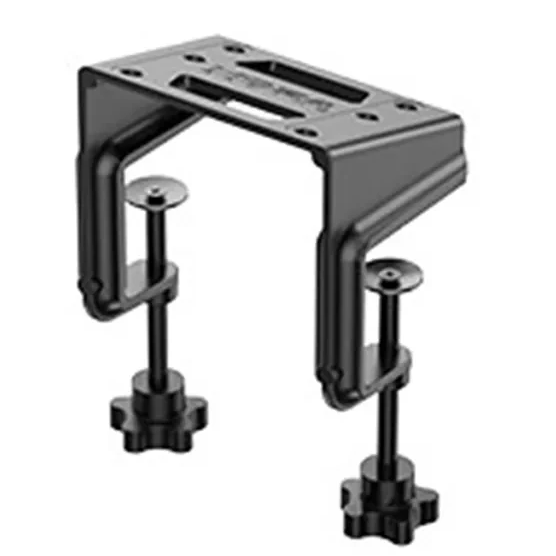
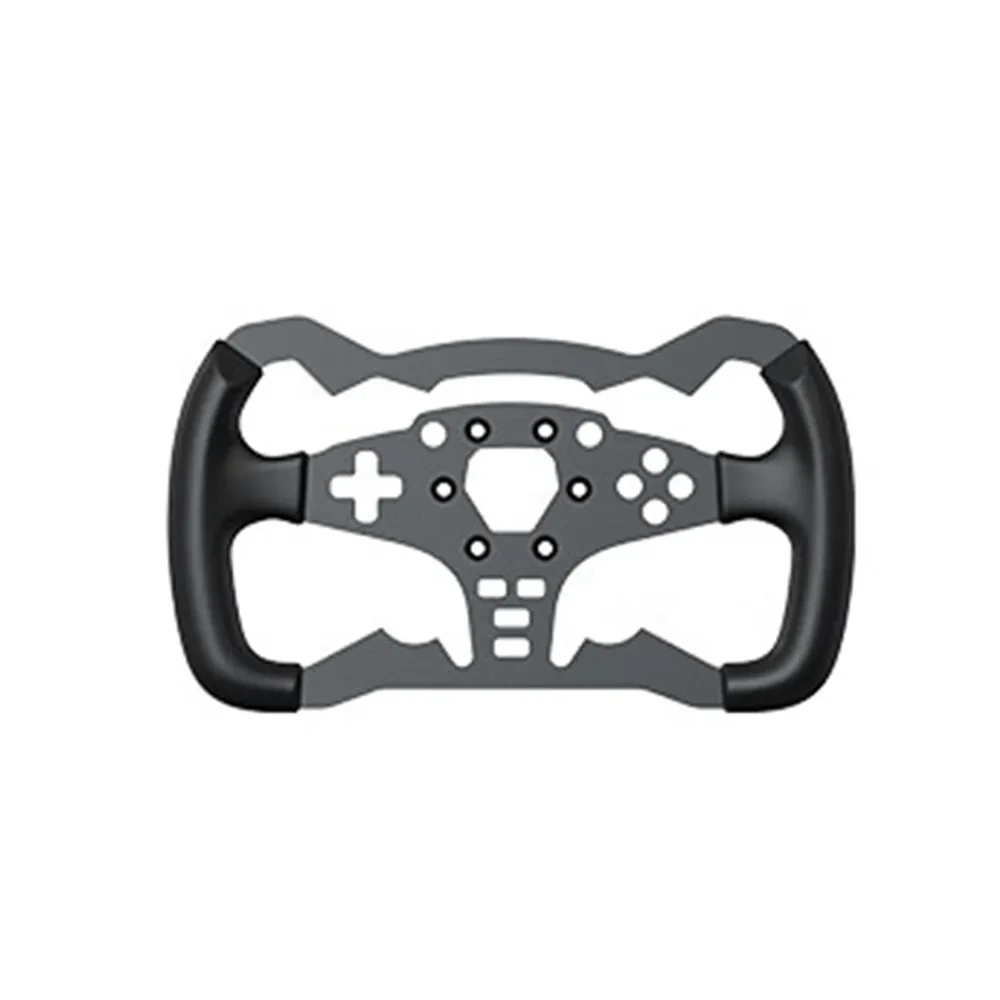
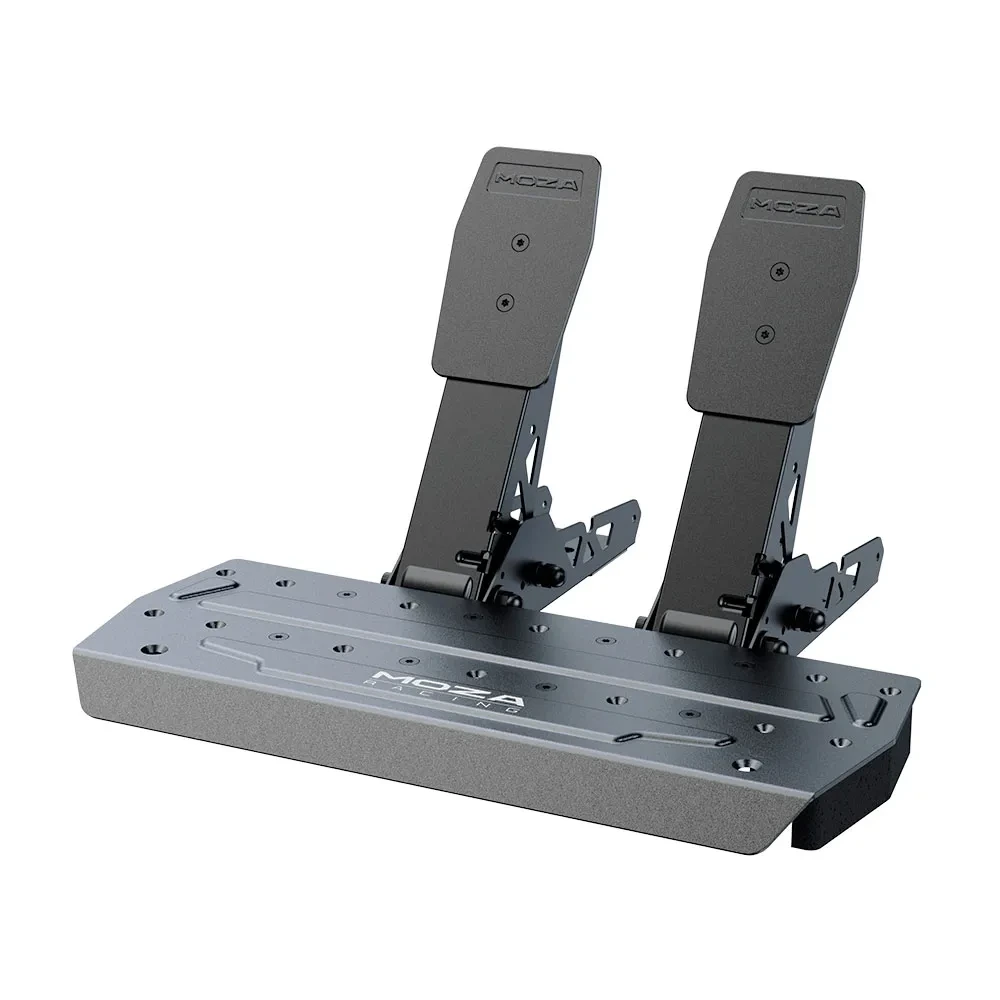

2. MOZA R5 페달 조립법
- 페달을 조립하기 전, 페달 명칭/구분
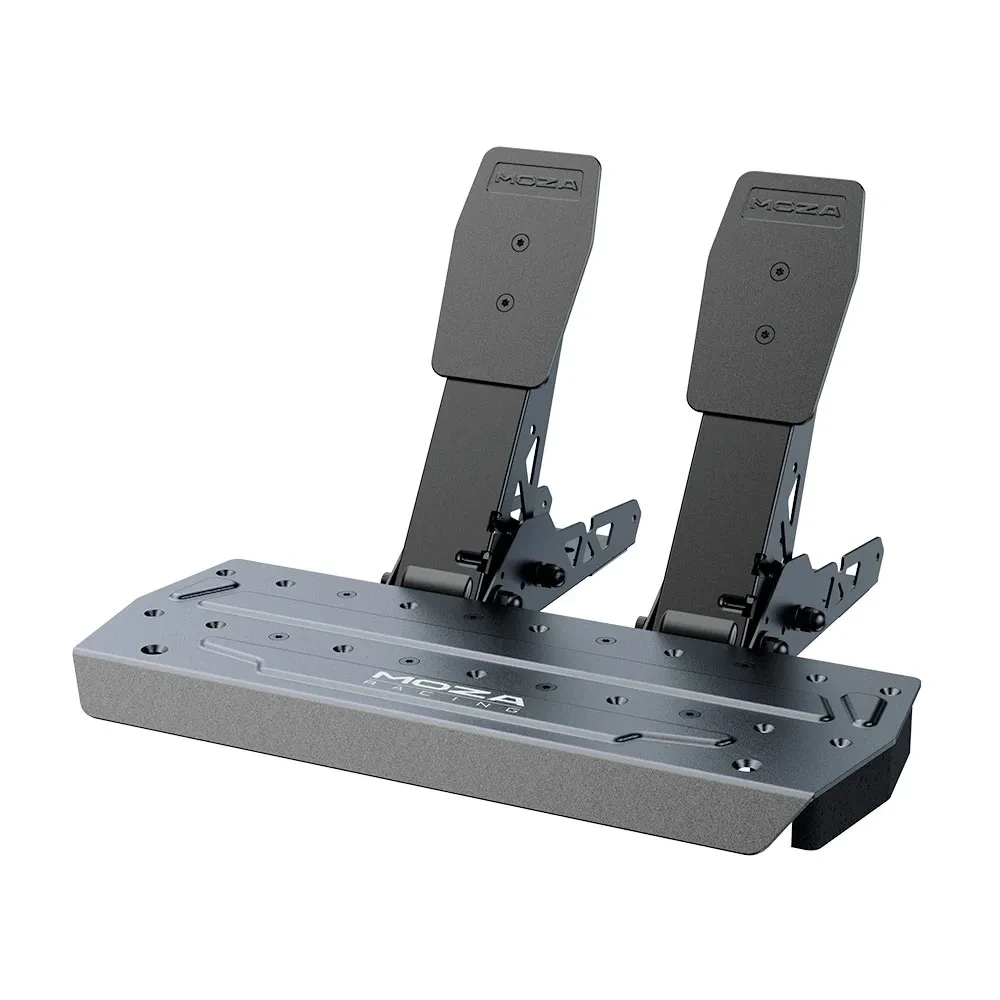
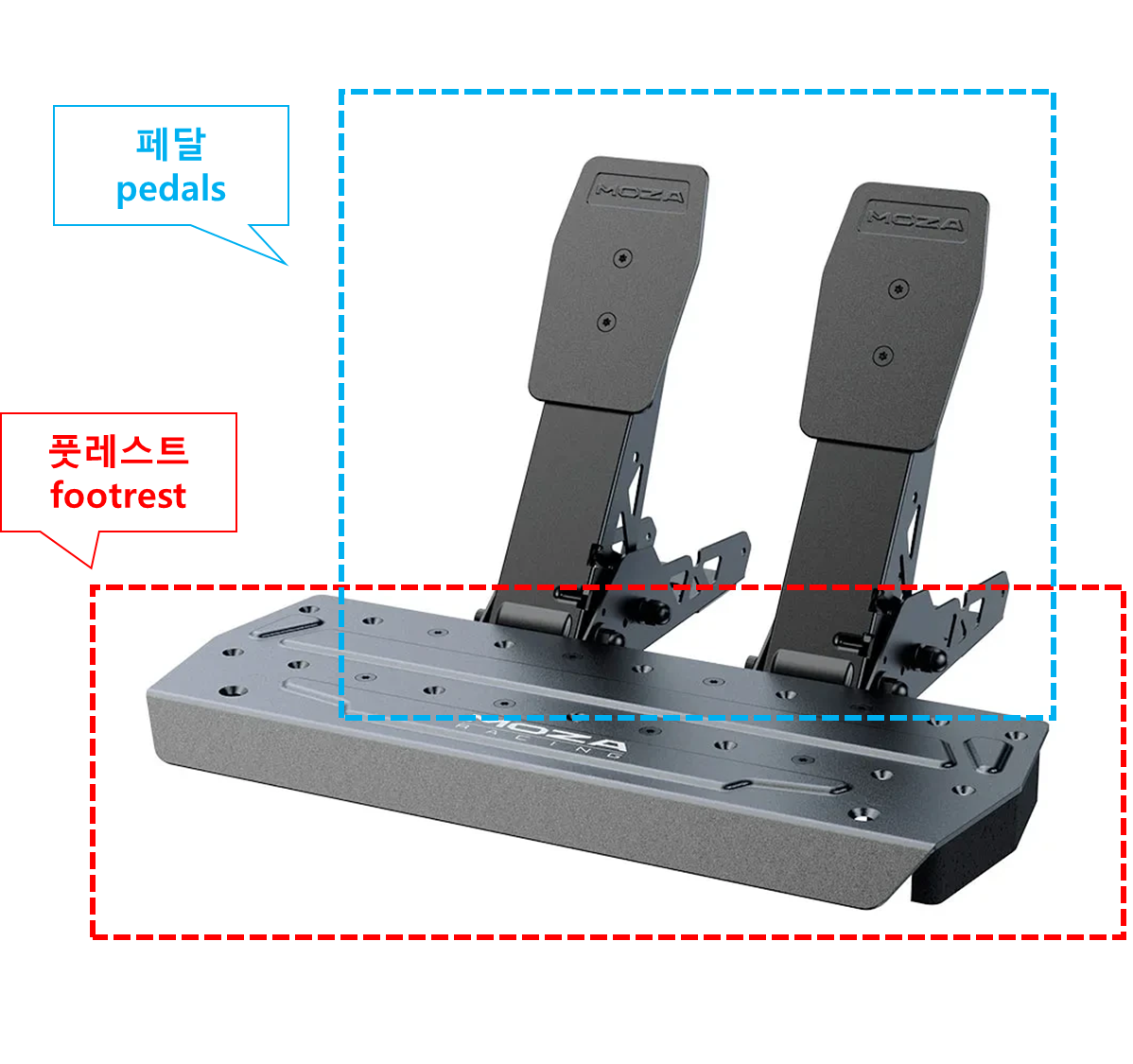
- 페달은 1) 브레이크 페달, 2) 스로틀 페달, 3) 클러치 페달로 나뉜다.
2.1. 브레이크 페달

2.2. 스로틀, 클러치 페달

2.3 풋레스트와 페달 결합
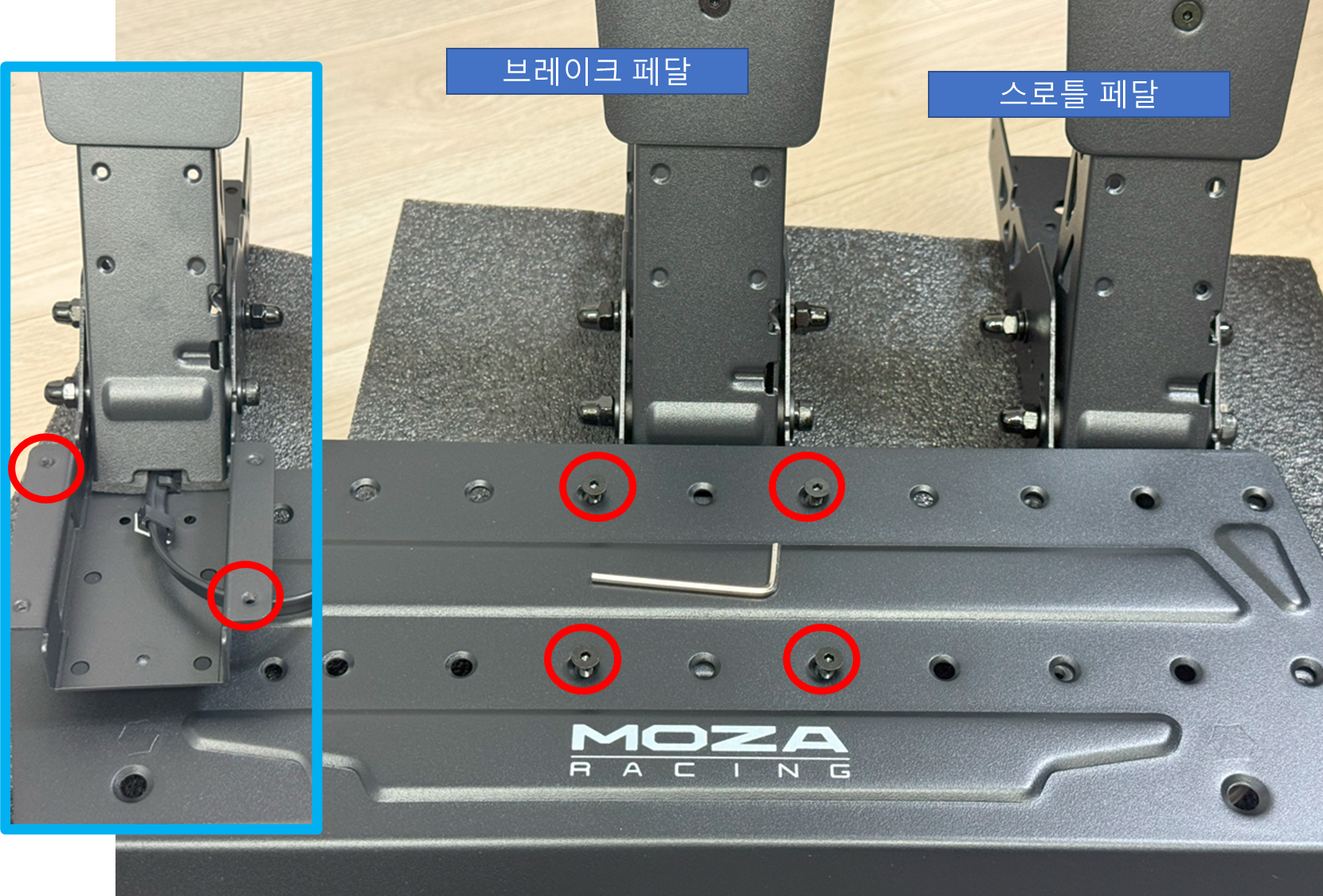
- 나사 8개와 육각 렌치로 그림과 같이 풋레스트와 페달들을 결합해준다.
- 페달간의 원하는 간격에 맞게 나사를 끼워주자.
- 총 페달 개수는 클러치 페달 미구매시 2개(브레이크+스로틀), 구매시 3개(브레이크+스로틀+클러치)이다.
- 해당 사진은 2개만 찍은 상태이고, 작성자는 3페달 구매하였다. (아래의 3페달 사진 참고)
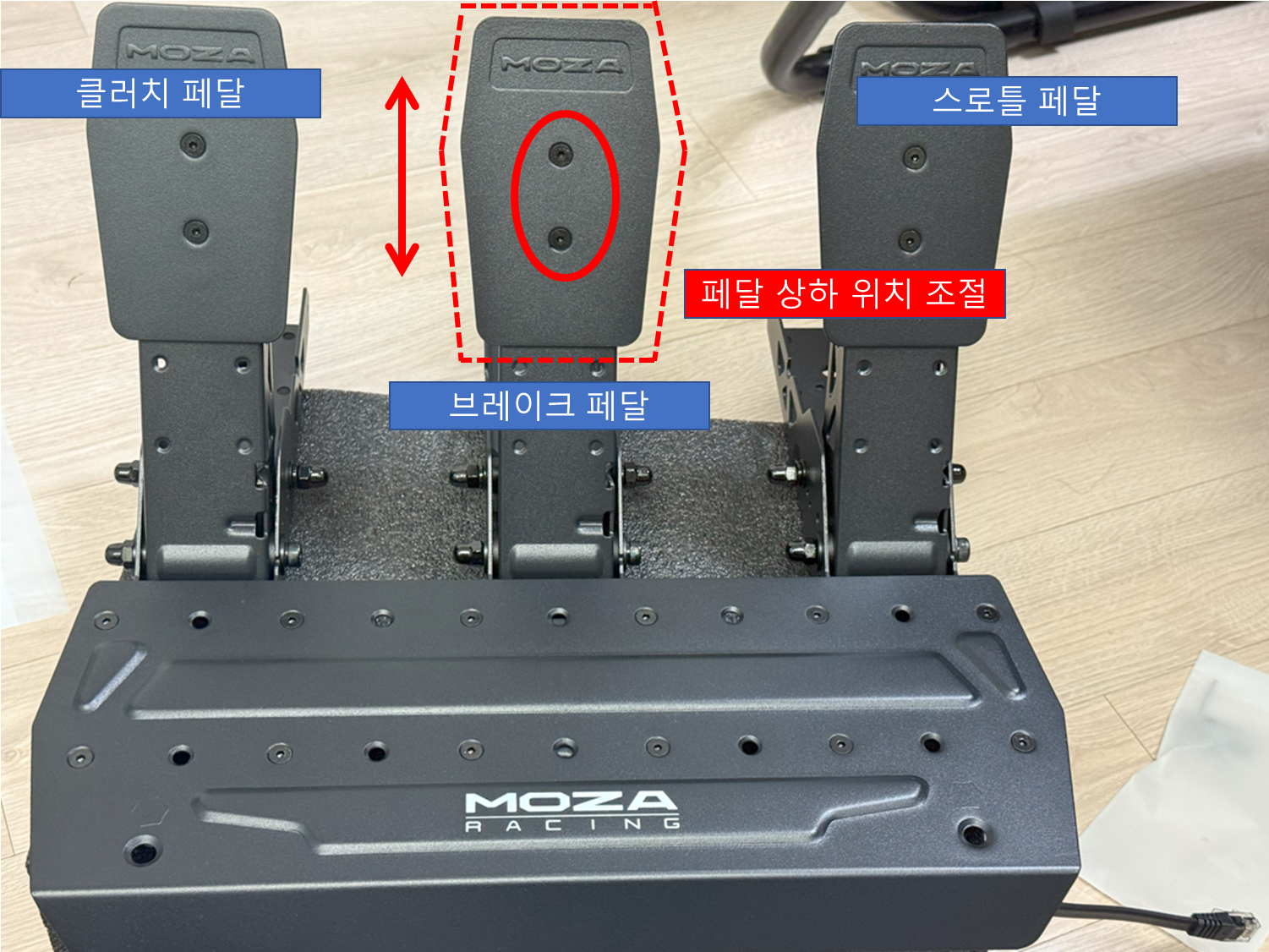
- 2페달의 경우 클러치 페달은 없고, 페달 2개만 원하는 위치에 조립하자.
- 페달 상하 위치 조절 나사를 분리하면, 발판의 위치를 조정할 수 있다.
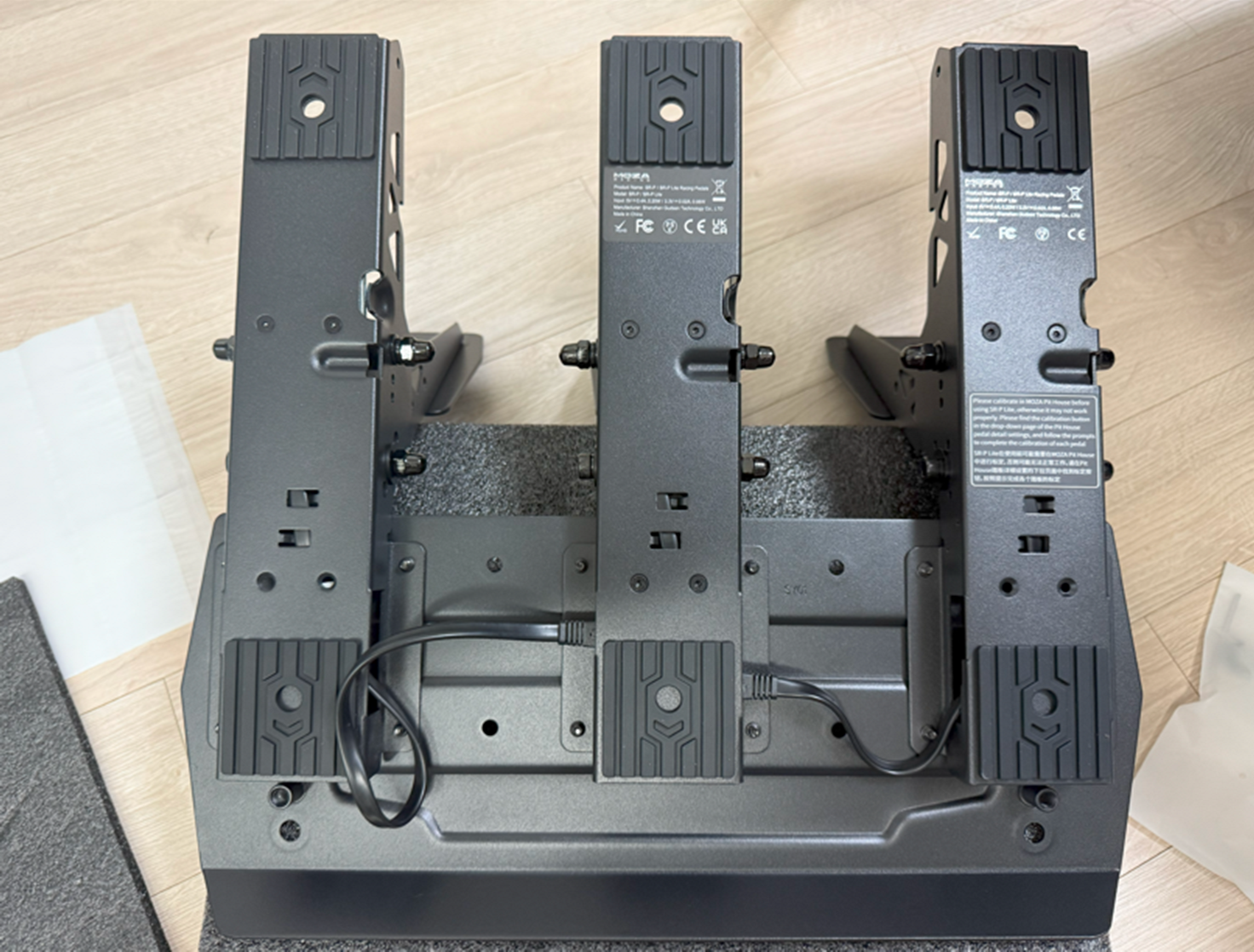
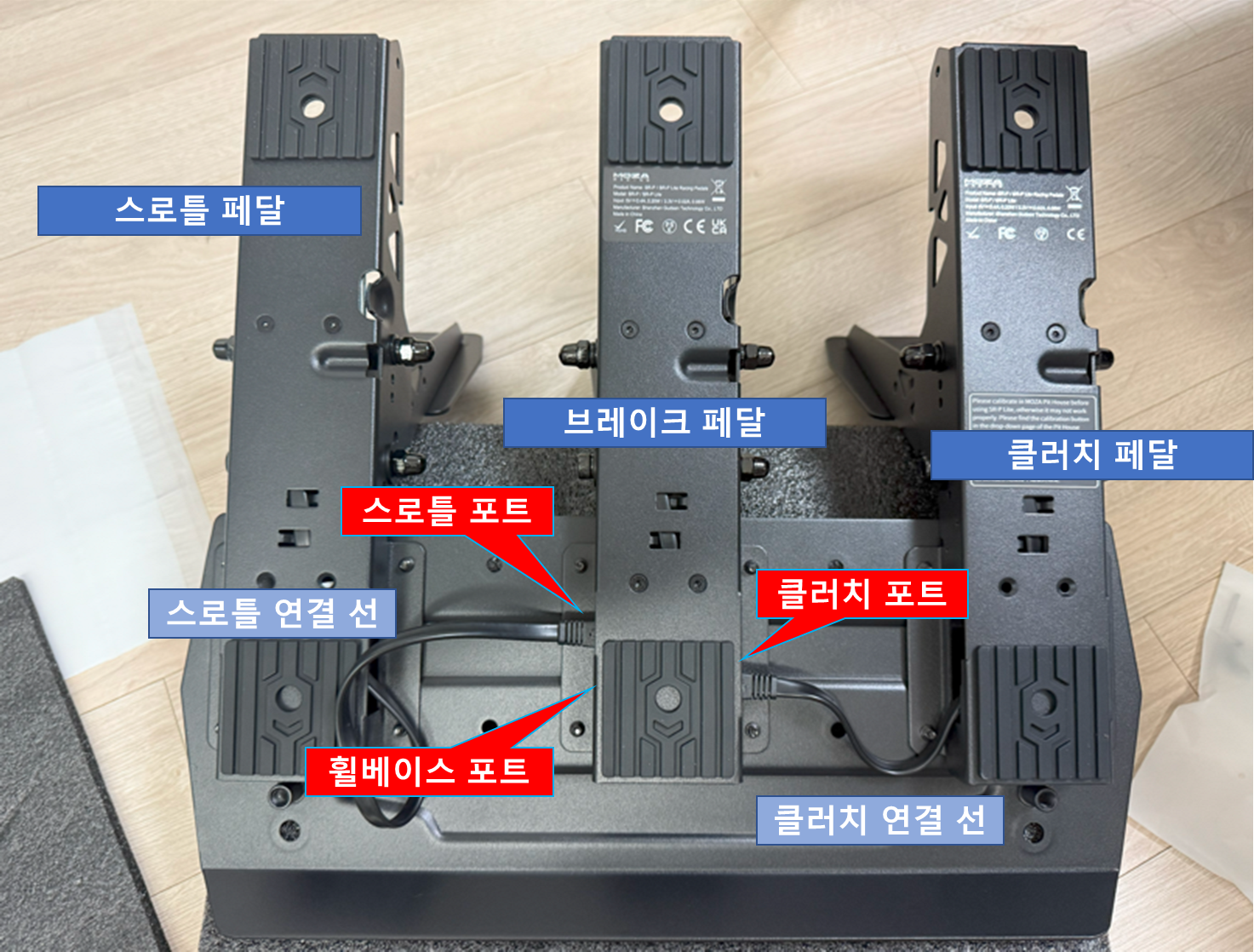
- 하단에서 본 풋레스트+페달 조립 결과.
- 나사로 조립 후, 선을 꽂을 수 있다. (선을 꼽고 나사 돌릴 필요 없음)
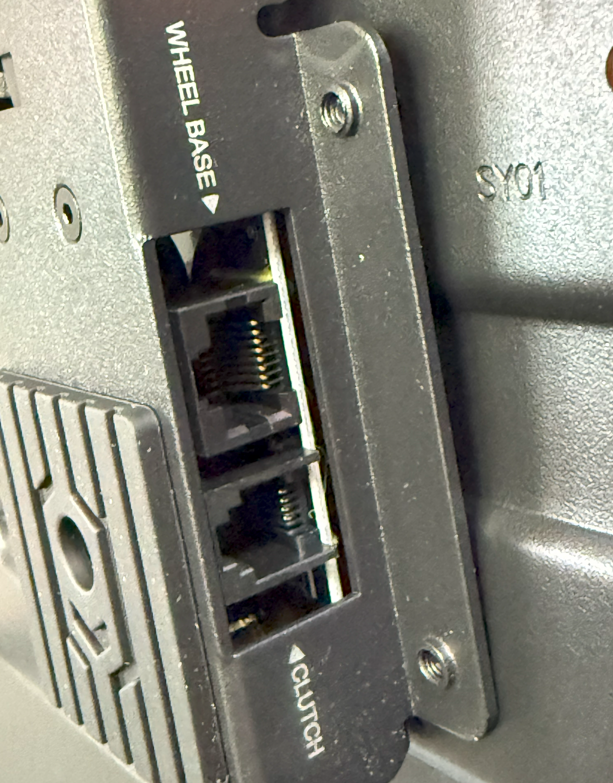
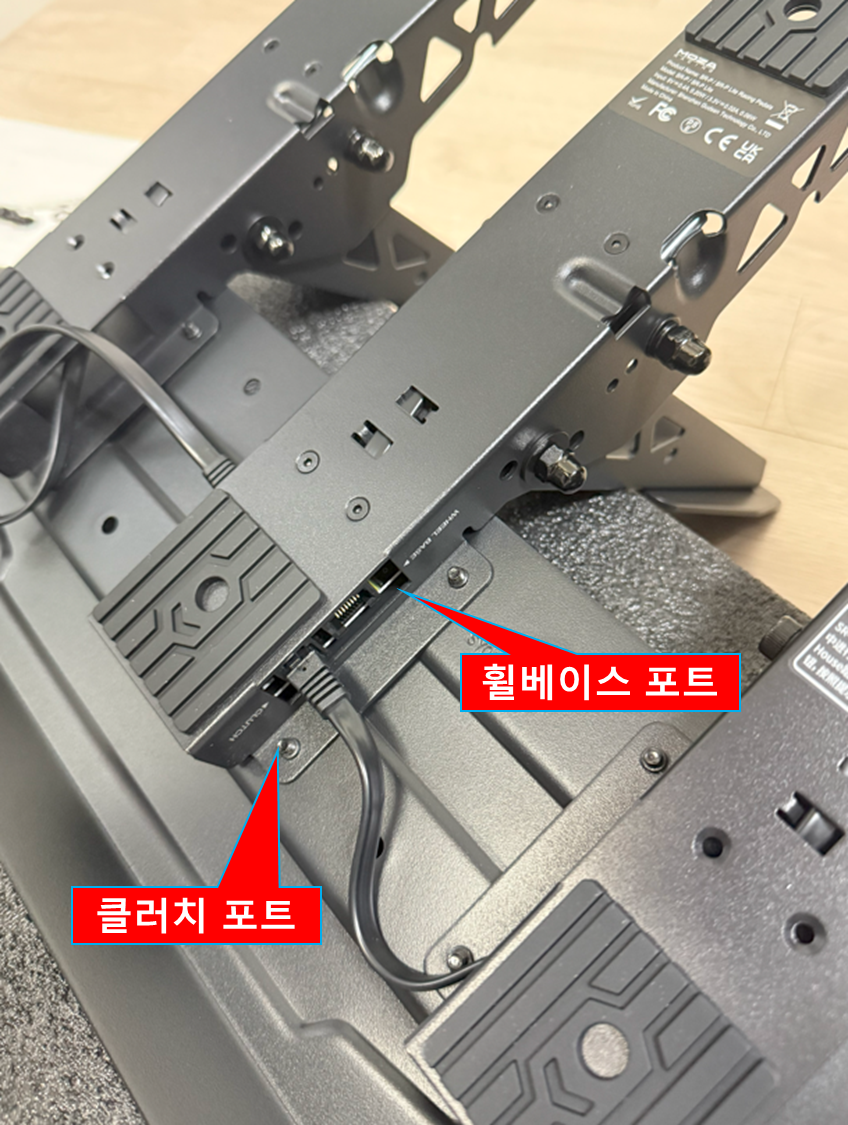
- 스로틀 페달에서 나온 선을 스로틀 포트에, 클러치 페달에서 나온 선을 클러치 포트에 꽂자.
- 휠 베이스 포트는 나중에 사용. (6.2. 페달 포트 항목 참고)
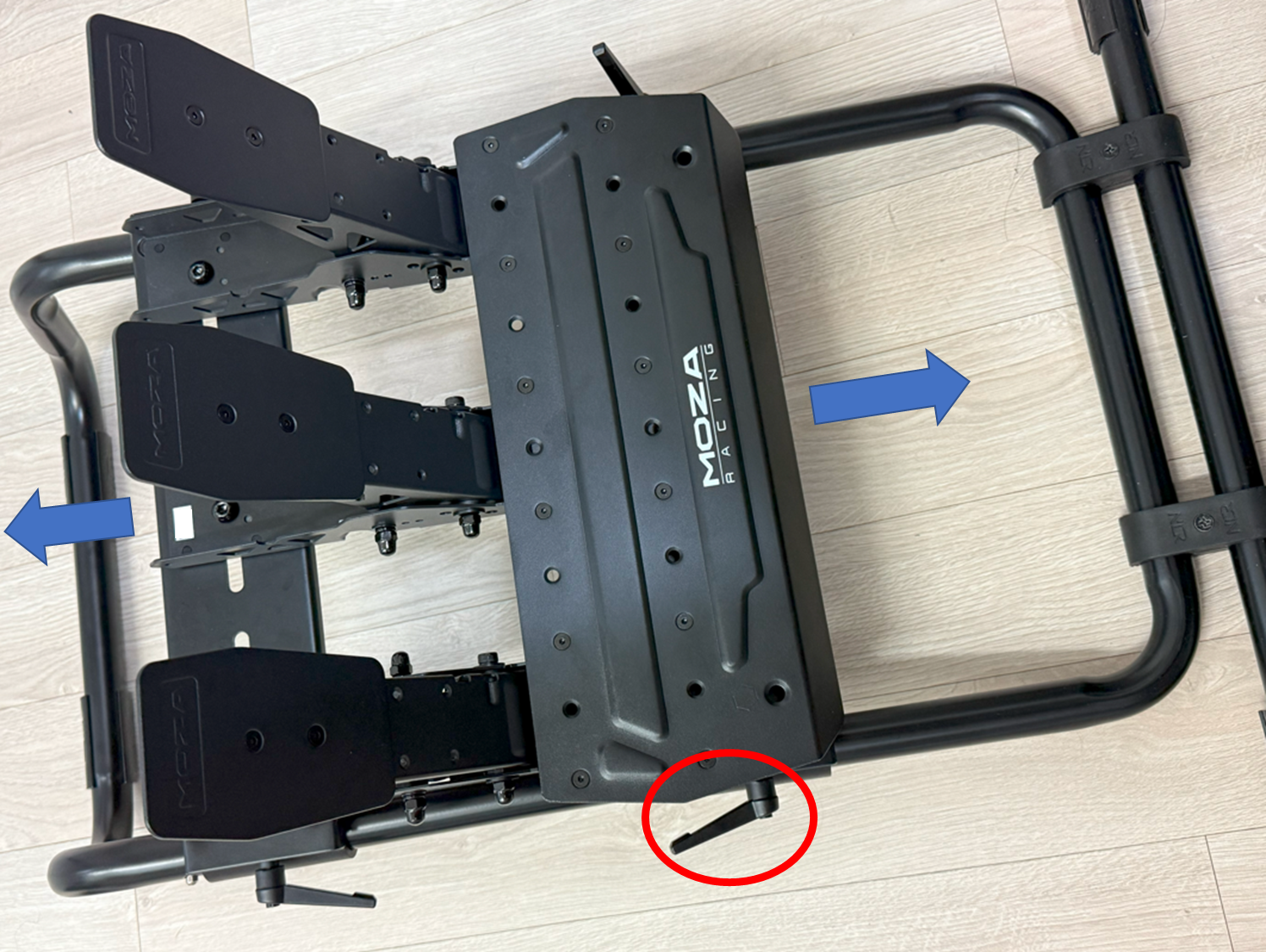
3. GT Lite에 페달 결합
- NextLevel GT Lite에 방금 조립한 Moza R5 페달을 결합해보자.

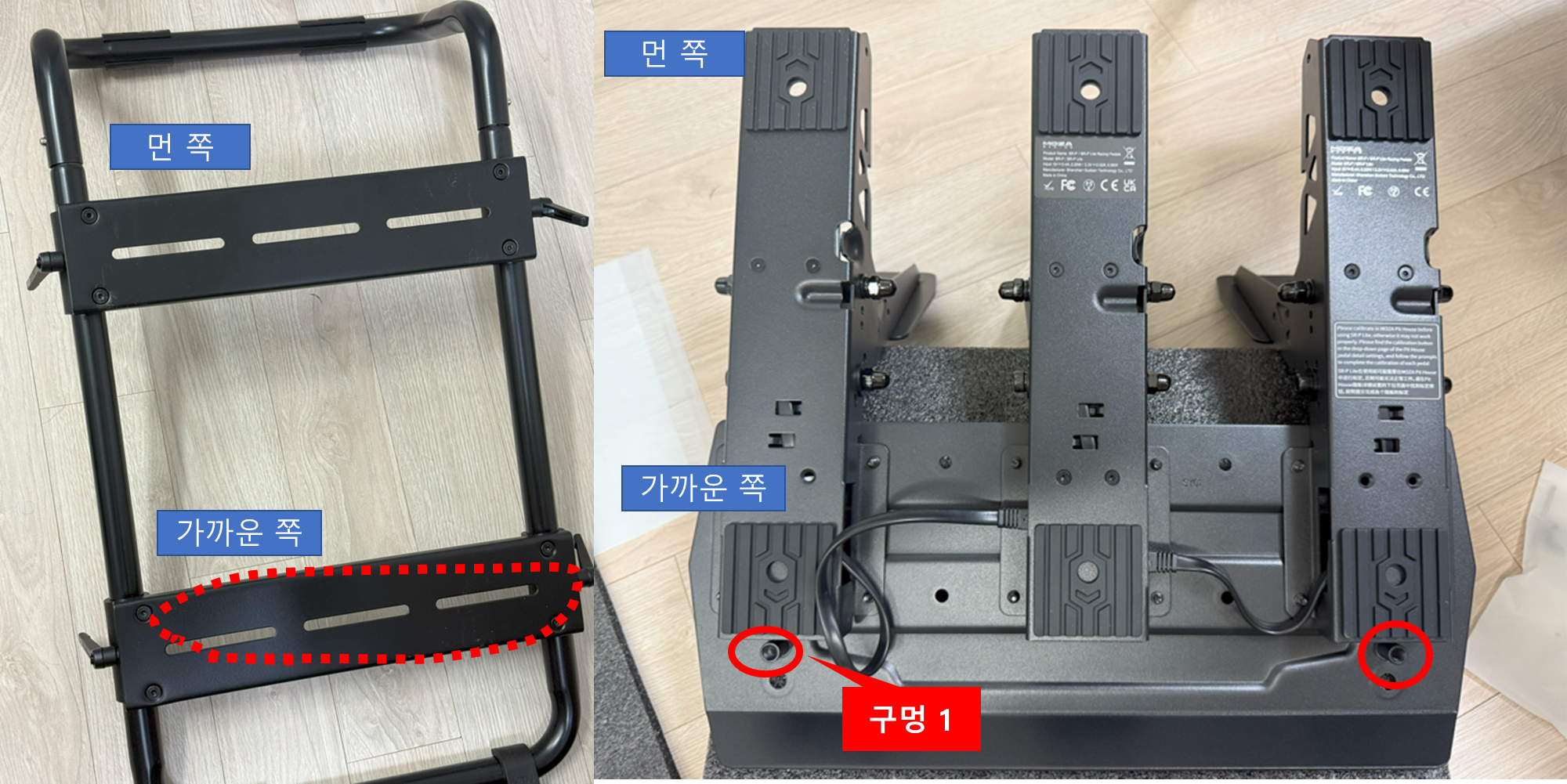
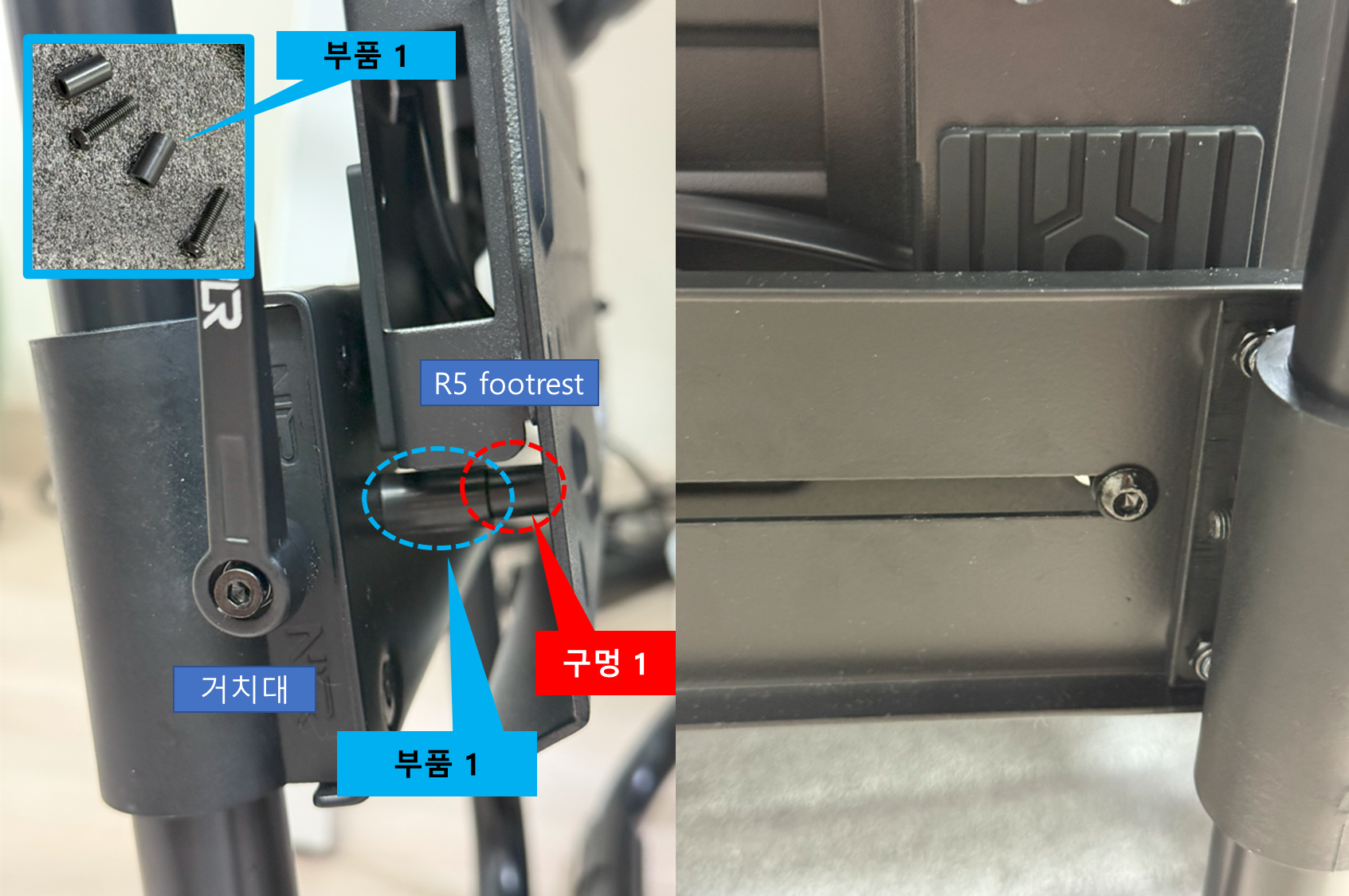
- 거치대 왼쪽에서 부품1을 통과해서 구멍1에 나사를 박자. 오른쪽 사진은 거치대 왼쪽에서 본 모습
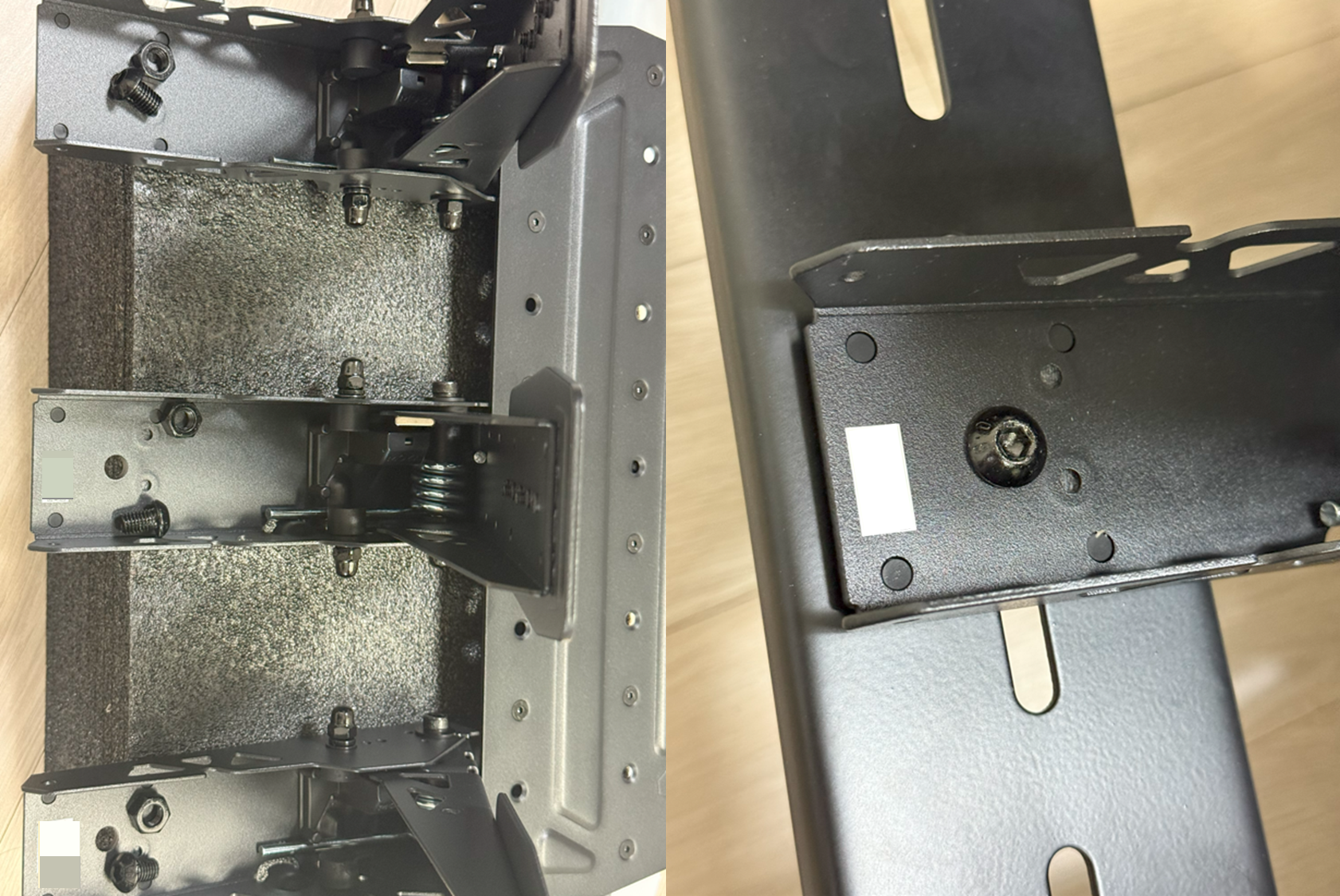
- 거치대 먼 쪽은 왼쪽과 같이 부품을 준비하고, 오른쪽과 같이 끼우면 된다.
- 나사 돌릴 때, 거치대 틈이 갈리는 느낌이 듦.
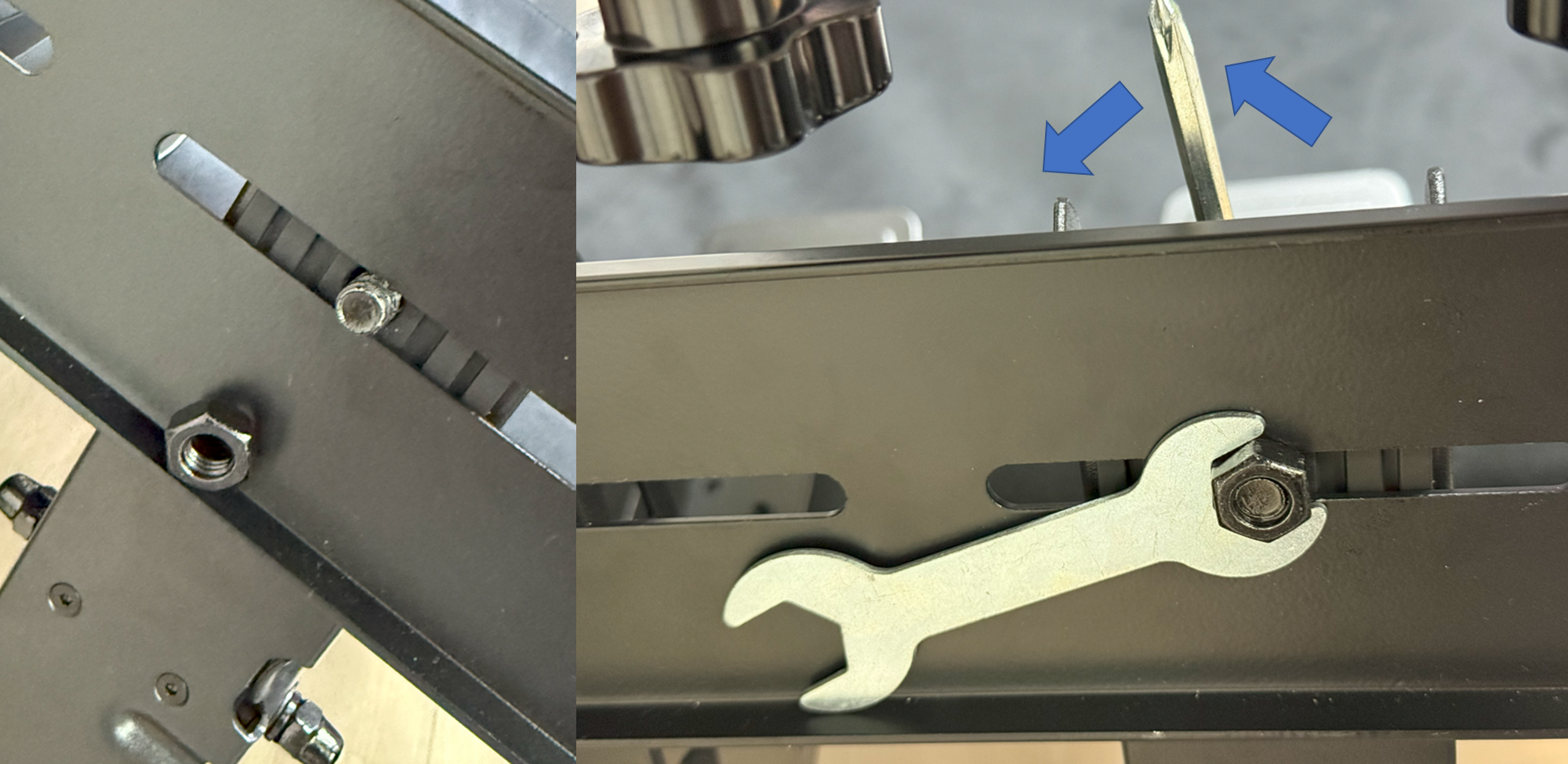
- 먼 쪽 거치대 하단에서 너트를 조여주자.
- 팁 : 오른쪽 그림과 같이 하면 비교적 쉽게 조일 수 있다.
- 스패너를 너트에 맞추고, 거치대 하단에 걸쳐놓고, 육각렌치를 그림 기준 반시계 방향으로 돌려주면 비교적 쉽게 조여짐.
4. MOZA R5 휠 베이스 조립법
4.1. 휠 베이스, 클램프 결합
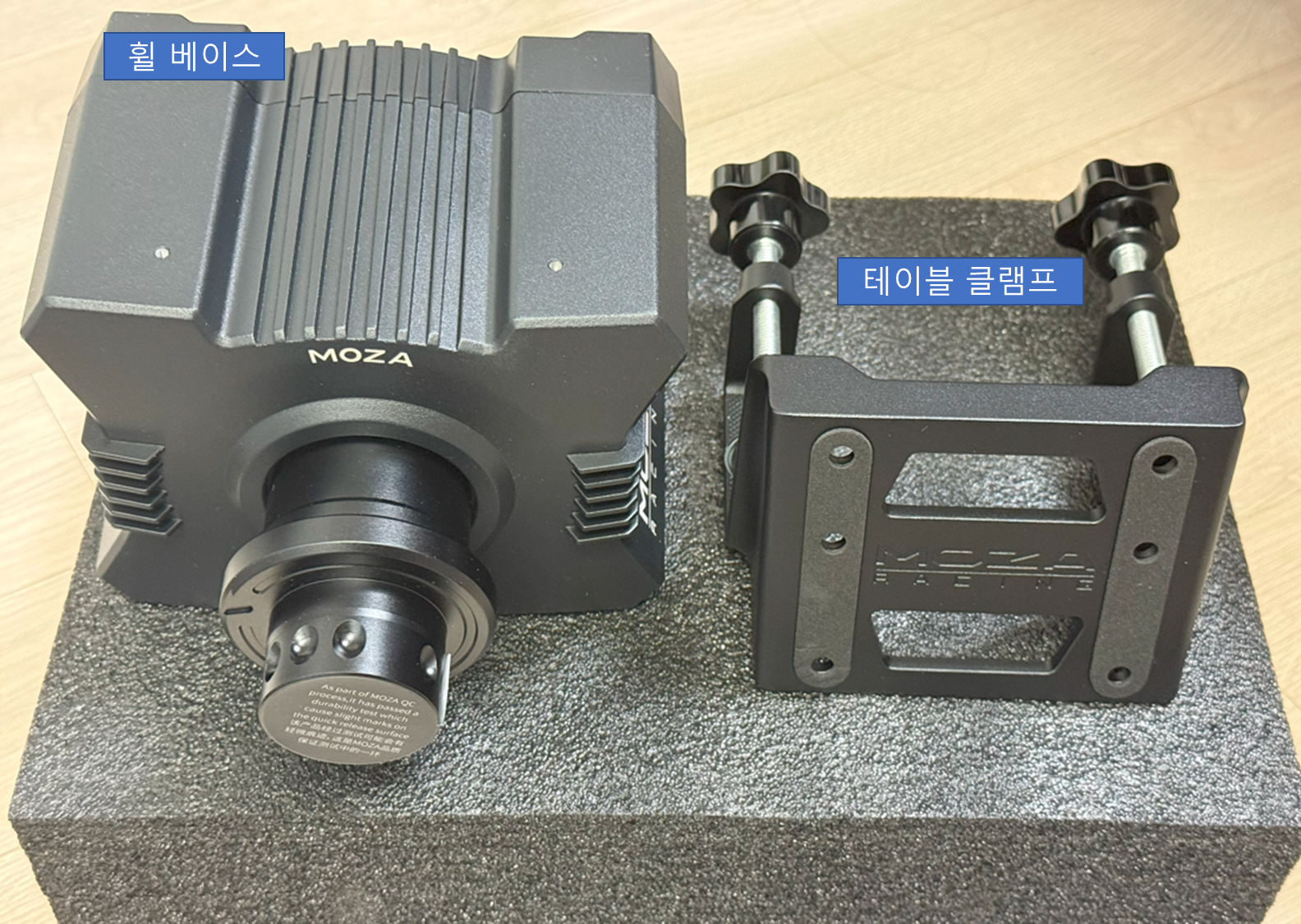
- 휠 베이스와 테이블 클램프
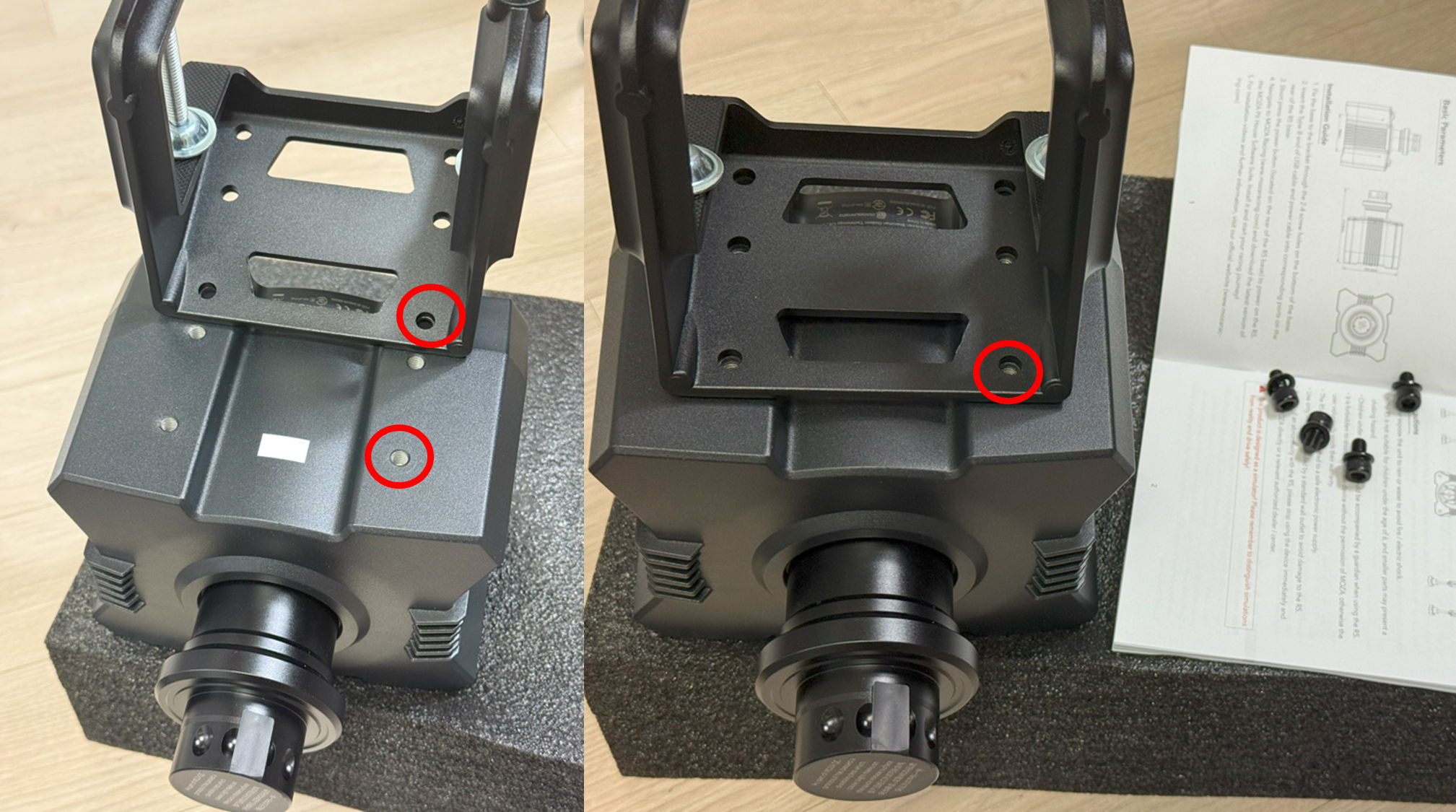
- 휠 베이스 하단에 클램프를 붙이고, 휠 베이스 상단은 아무것도 붙이지 않음.

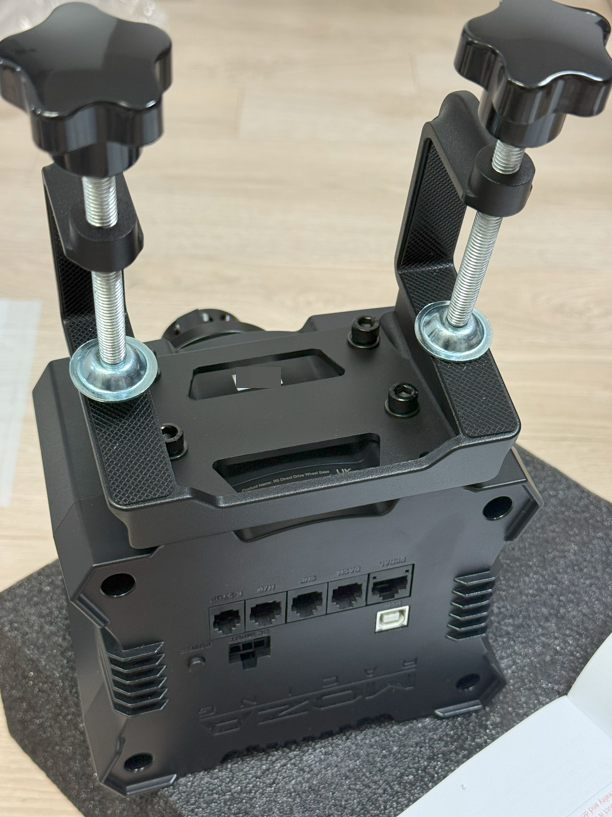
4.2. 포뮬러 휠 결합

- 포뮬러 휠은 별도로 구매해야 한다. MOZA R5에서 옵션 선택으로 구매 가능.
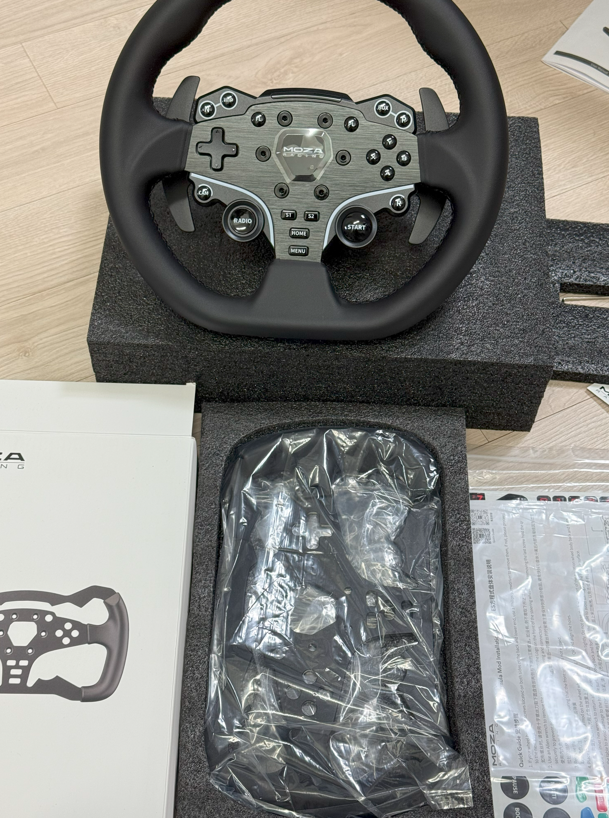
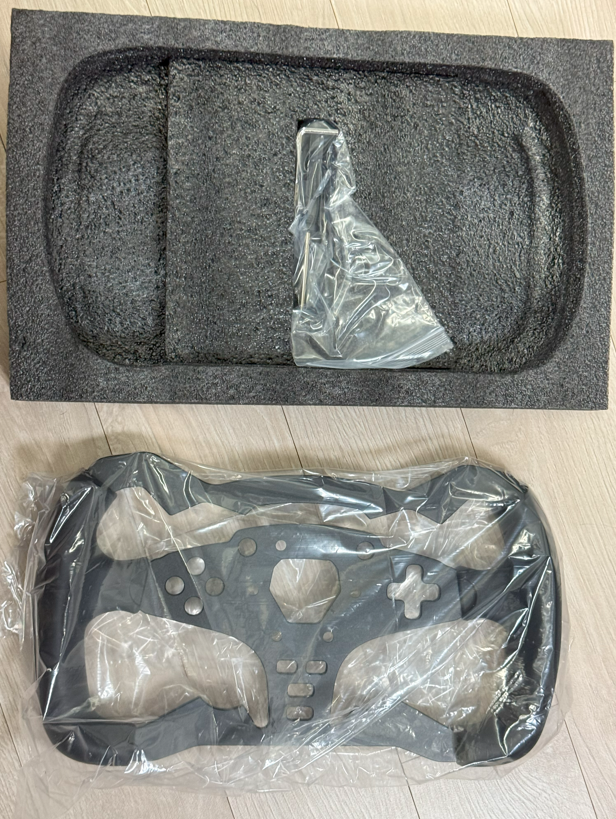

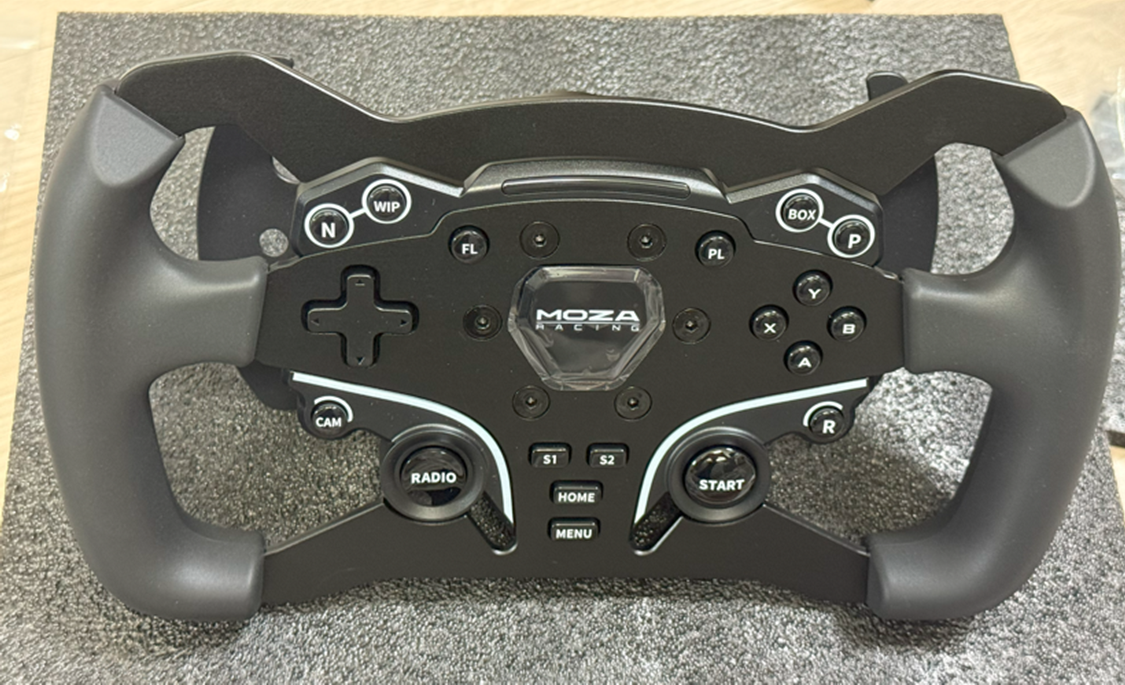
- 기존 스티어링 휠을 포뮬러 휠로 교체.
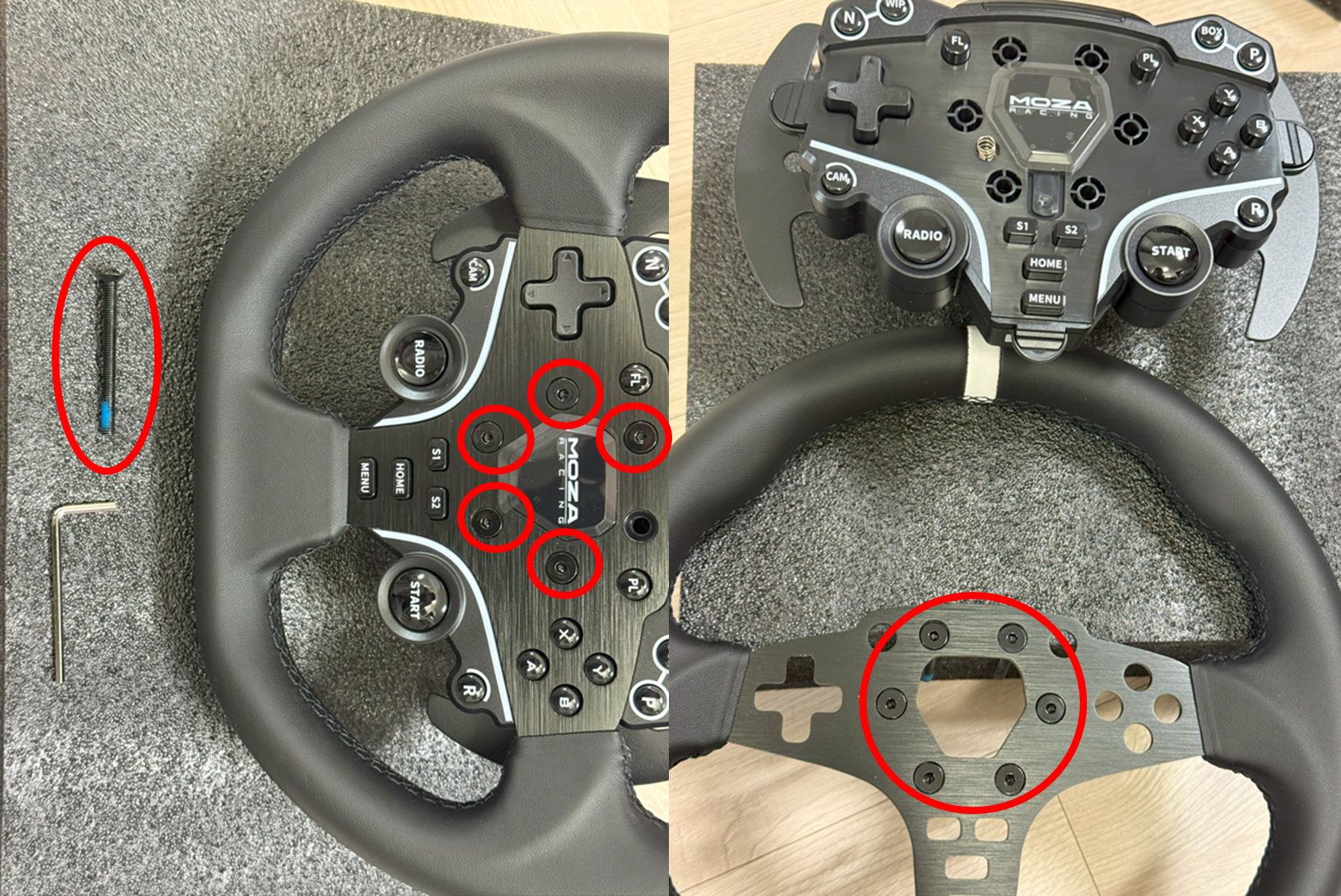
- 기존 스티어링 휠에 있는 볼트를 6개 분리.
- 기존 스티어링 휠을 제거하고, 포뮬러 휠을 얹는다. 다시 볼트 6개를 재결합
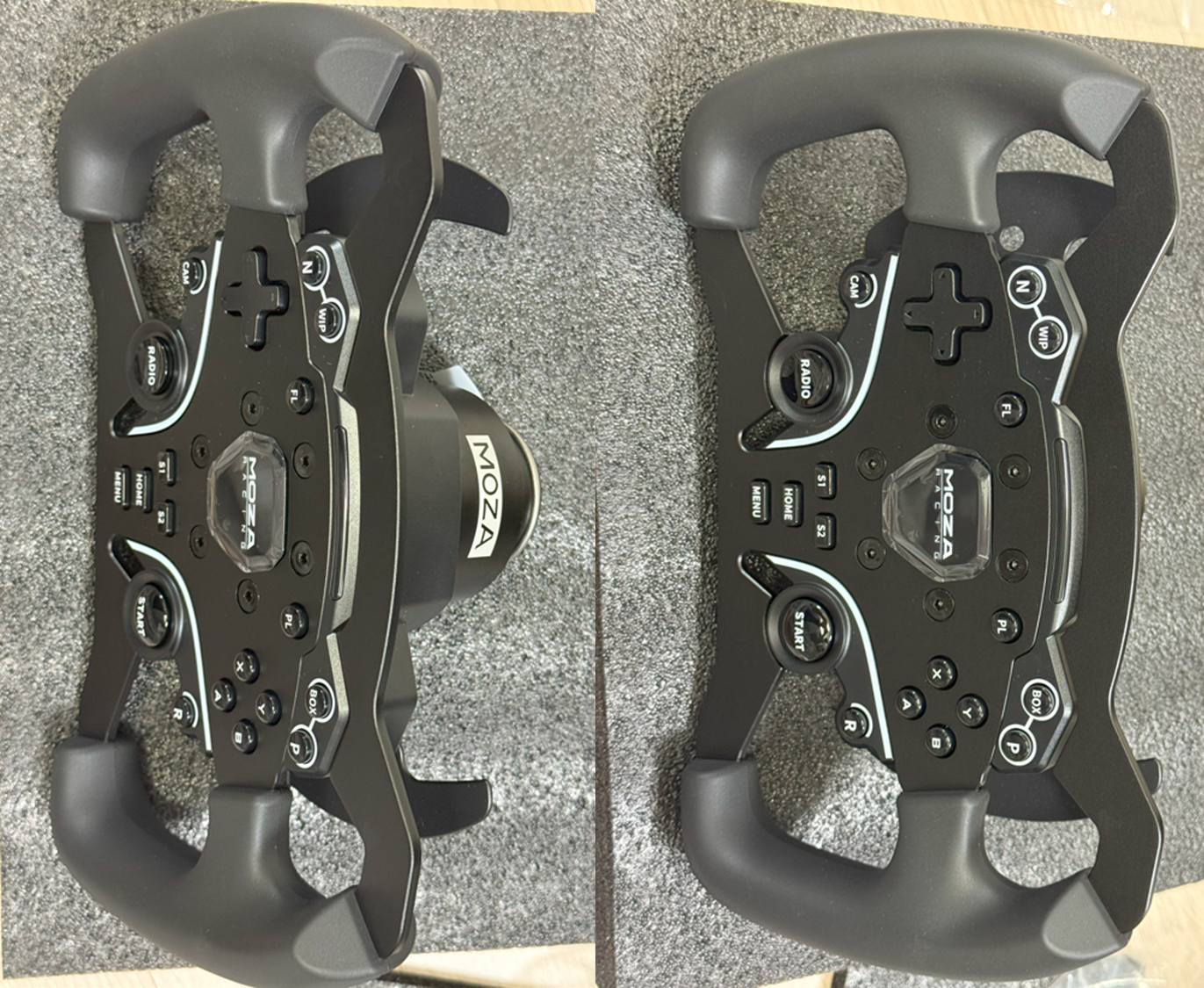
- MOZA 스티커가 상단에 위치한 상태에서 볼트 6개를 알맞게 결합
4.3. 휠 베이스와 휠 결합

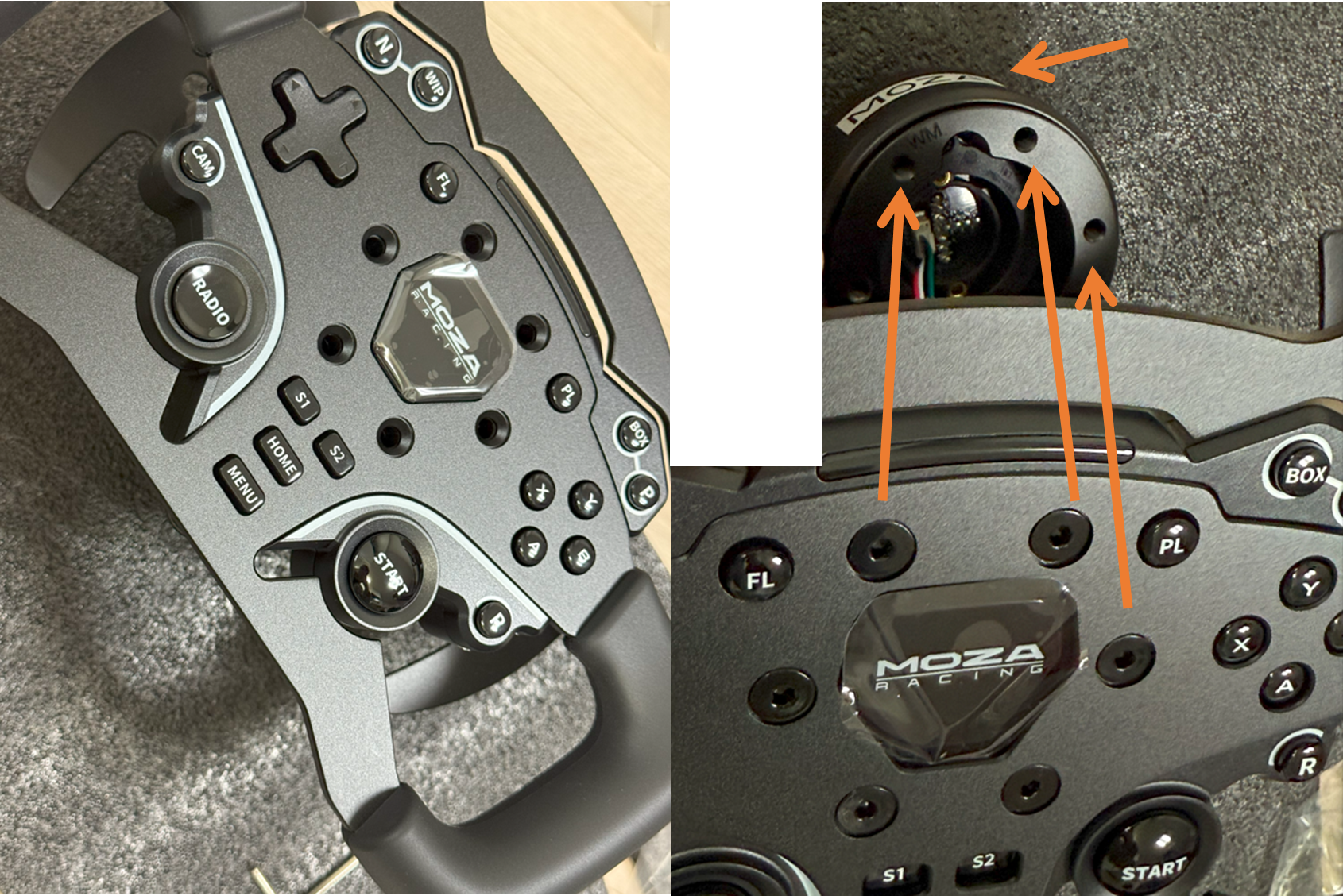
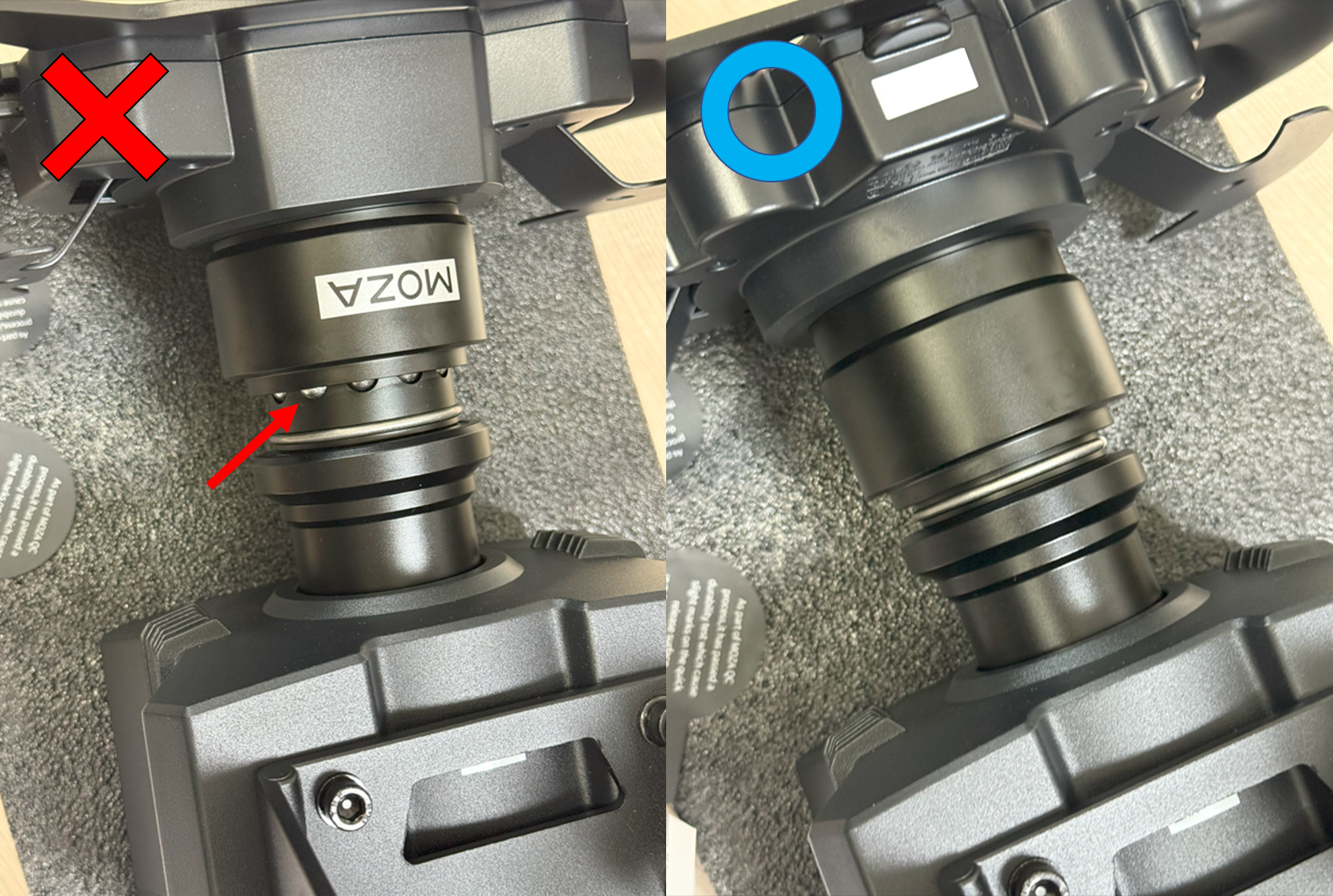
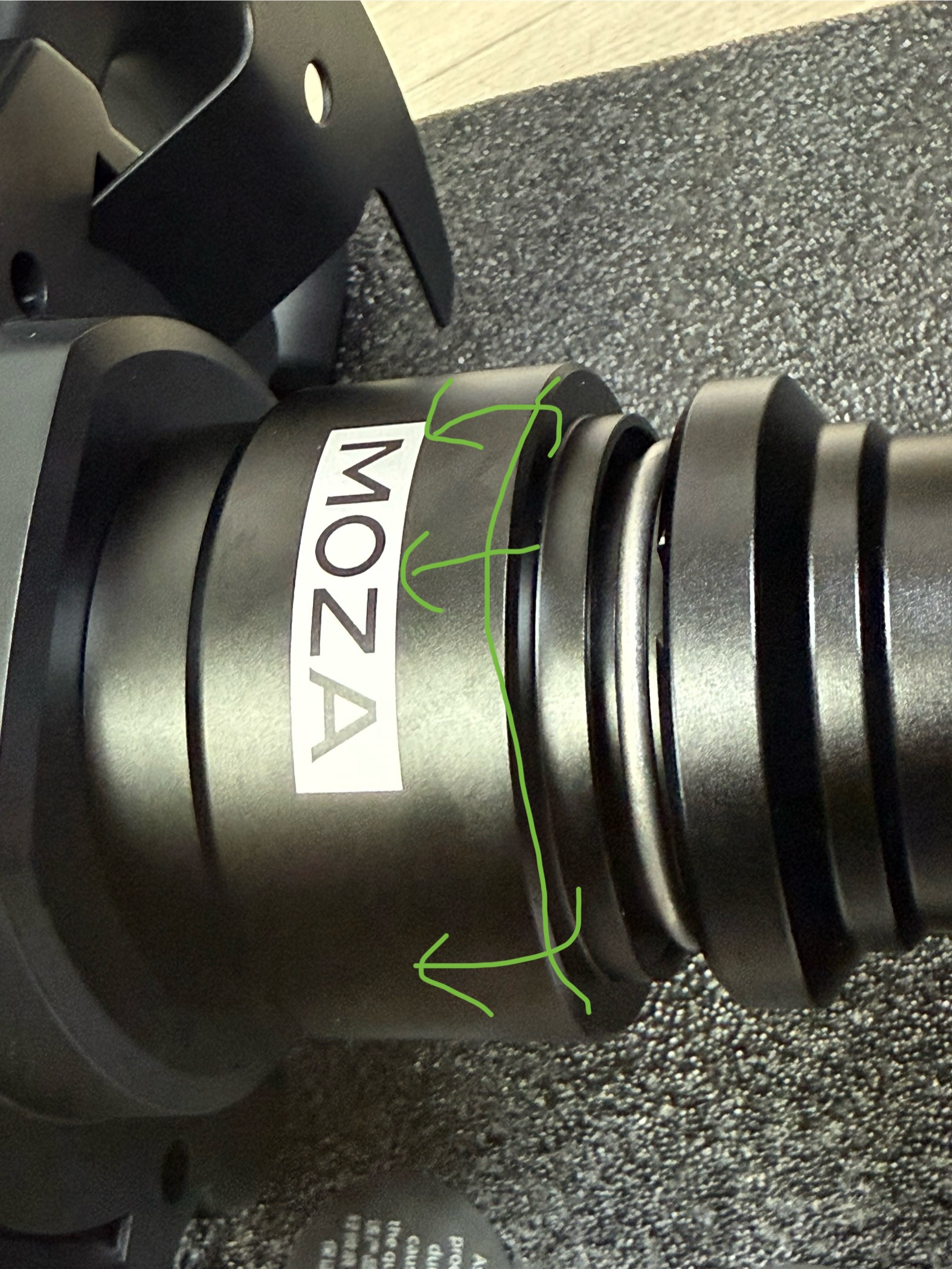
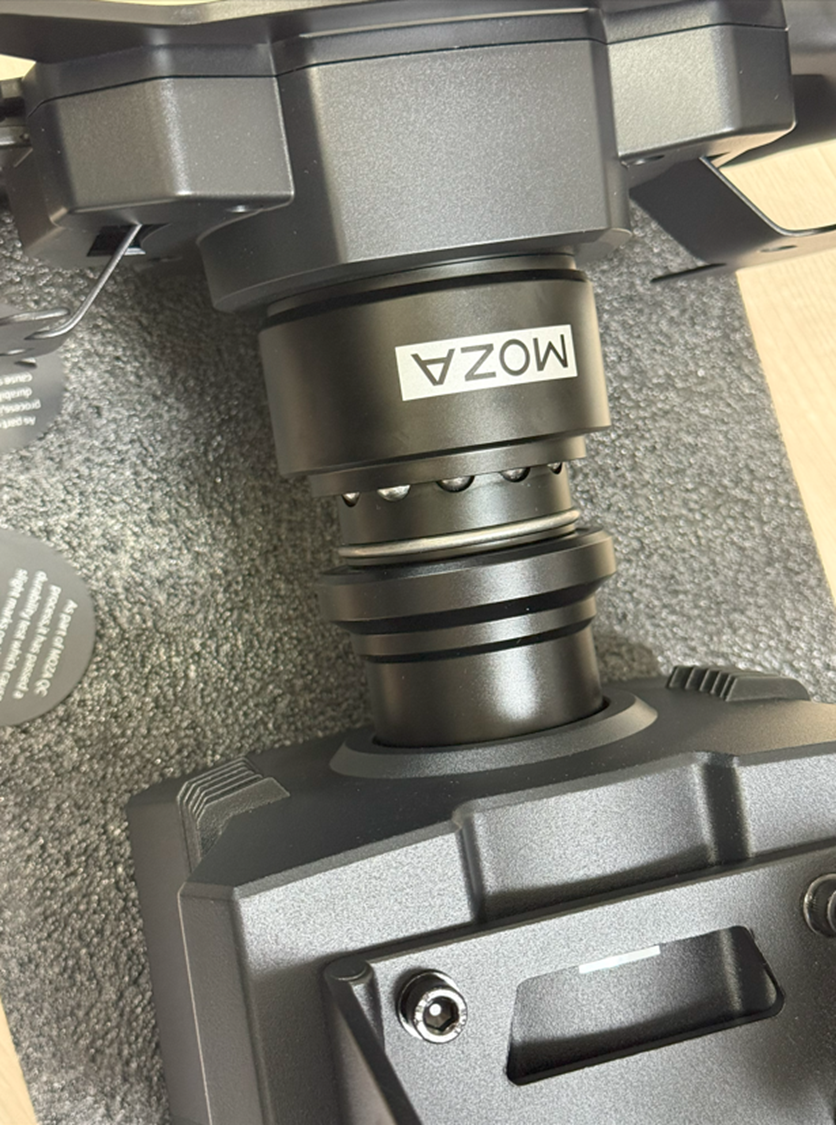
- 처음에 결합이 잘 안되는 것 같았고 정확히 모르겠지만, 위 사진의 화살표 방향을 일치시키고 결합하니 제대로 결합이 되었다. (정확히 180도 돌려서 끼웠어야 했나? 잘 모르겠다)
4.4 휠 베이스와 휠 분리
5. GT Lite에 휠 베이스 결합
- 나사로 거치대에 완전 고정시키는 방법도 있지만, 클램프를 이용하여 거치하는 것만 설명
- 클램프로만 고정 해도 게임 하는데는 큰 불편함은 없었다.
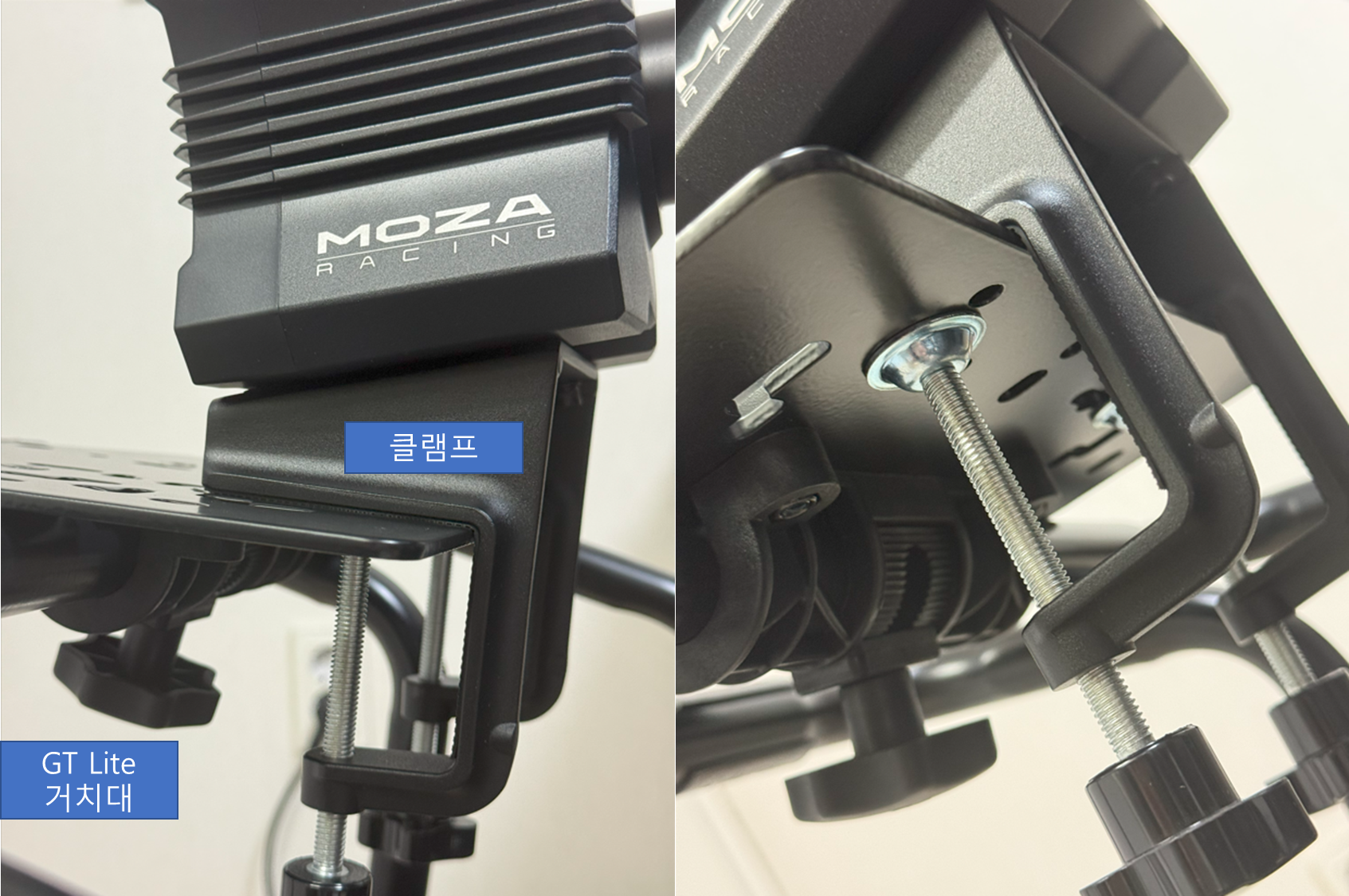
- 클램프 나사를 조여서 거치대에 클램프+휠 베이스를 결합.
6. 컴퓨터랑 포트 연결
- 사실 포트(선, 전선, 파워코드)는 구멍이 다 달라서 맞는 구멍만 잘 끼워넣으면 크게 어렵지 않을 거라 생각한다.
6.1. 파워 포트
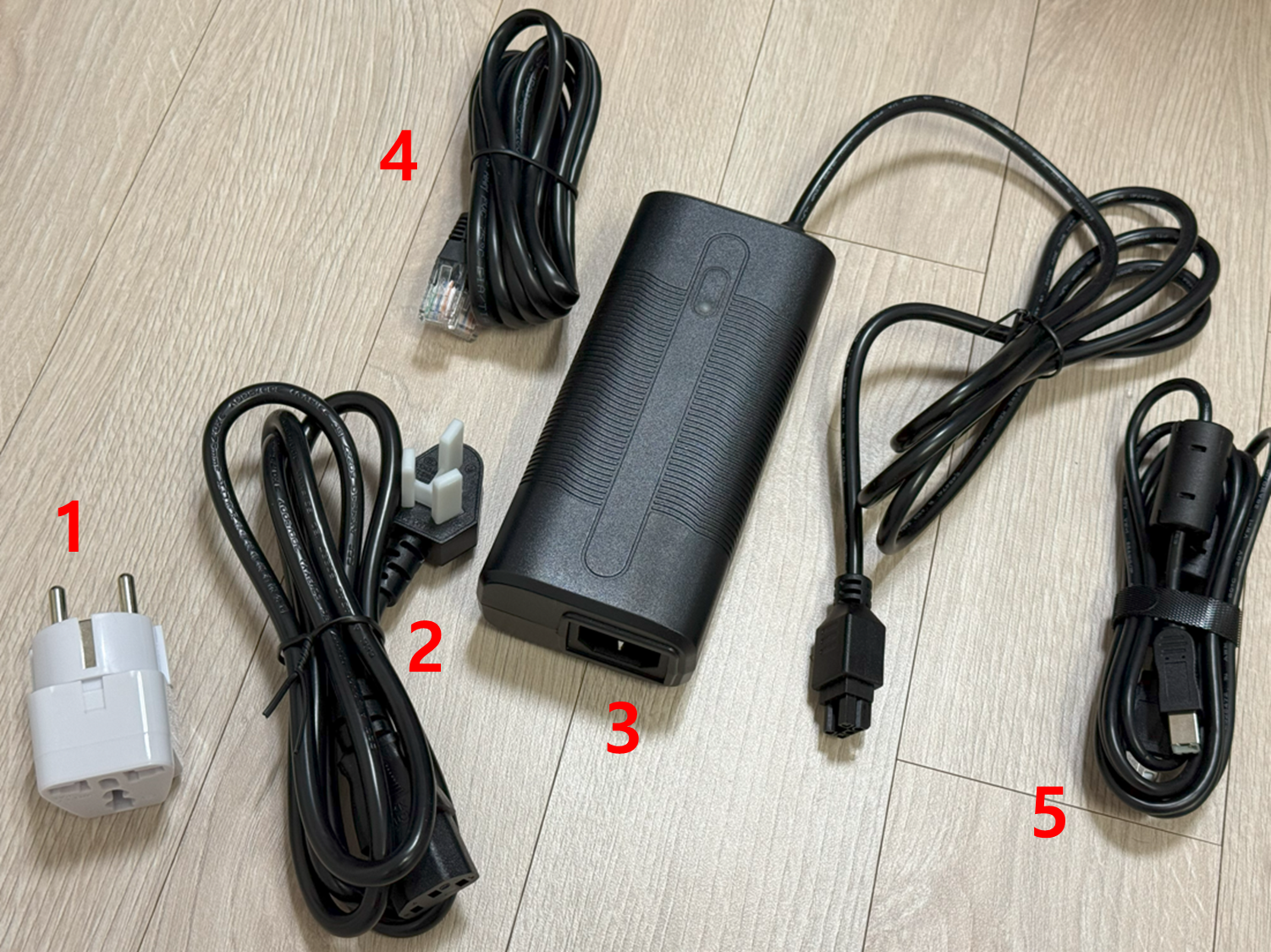
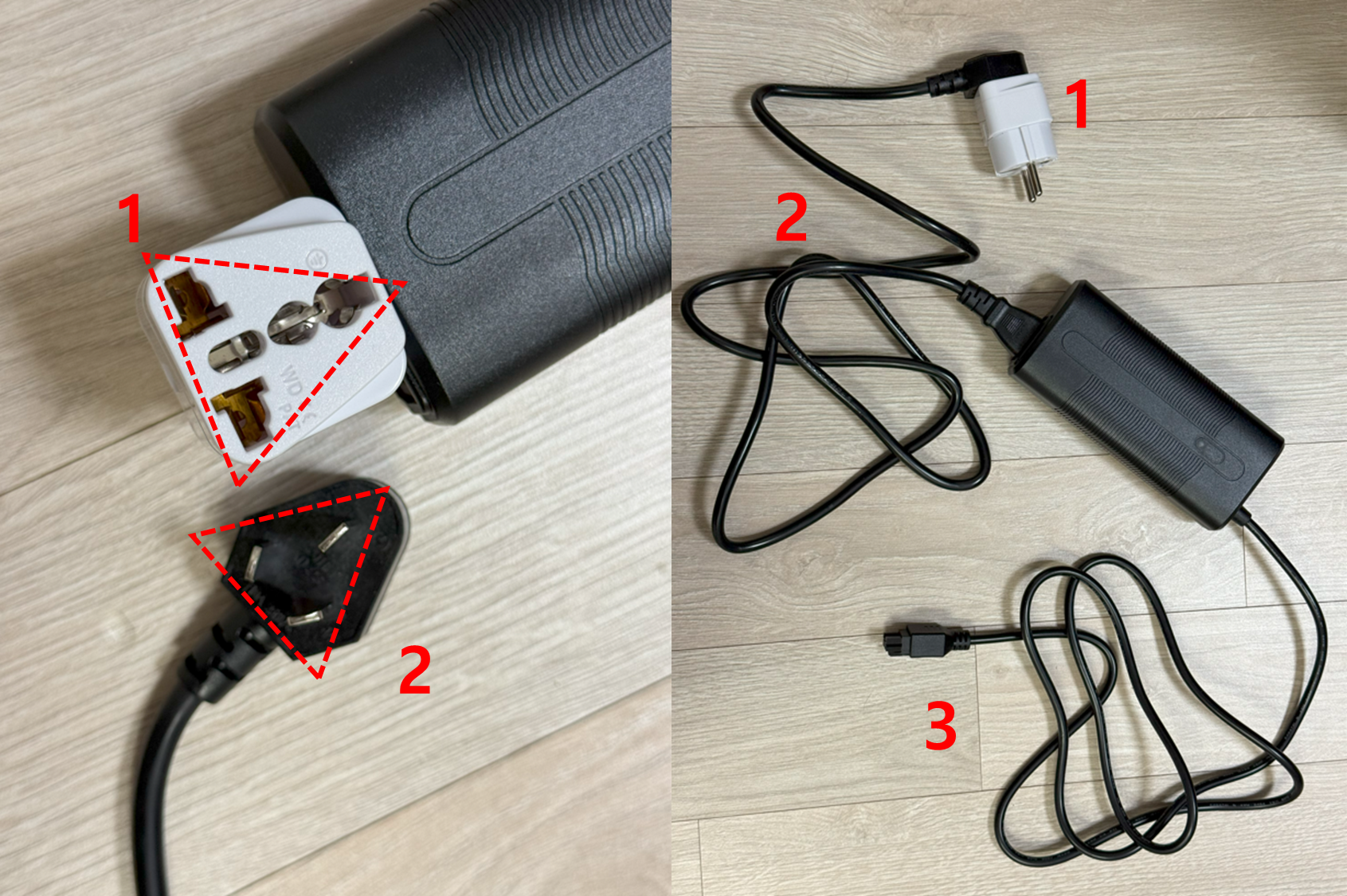
- 플러그 꽂는게 약간 어색하긴 한데 제대로 맞춰서 끼우기.
- 파워 관련 코드 오른쪽 그림과 같이 결합하기.
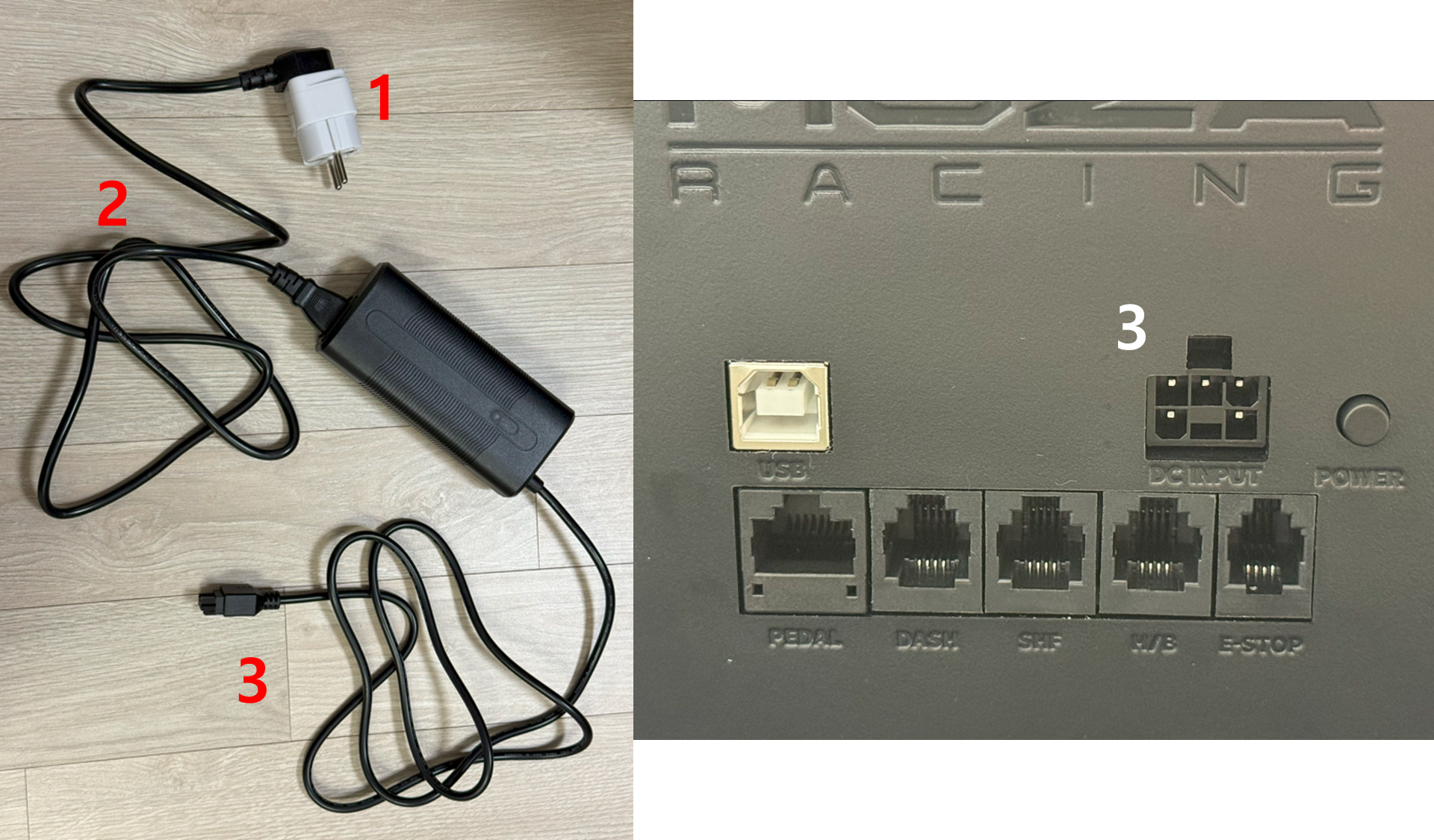
6.2. 페달 포트
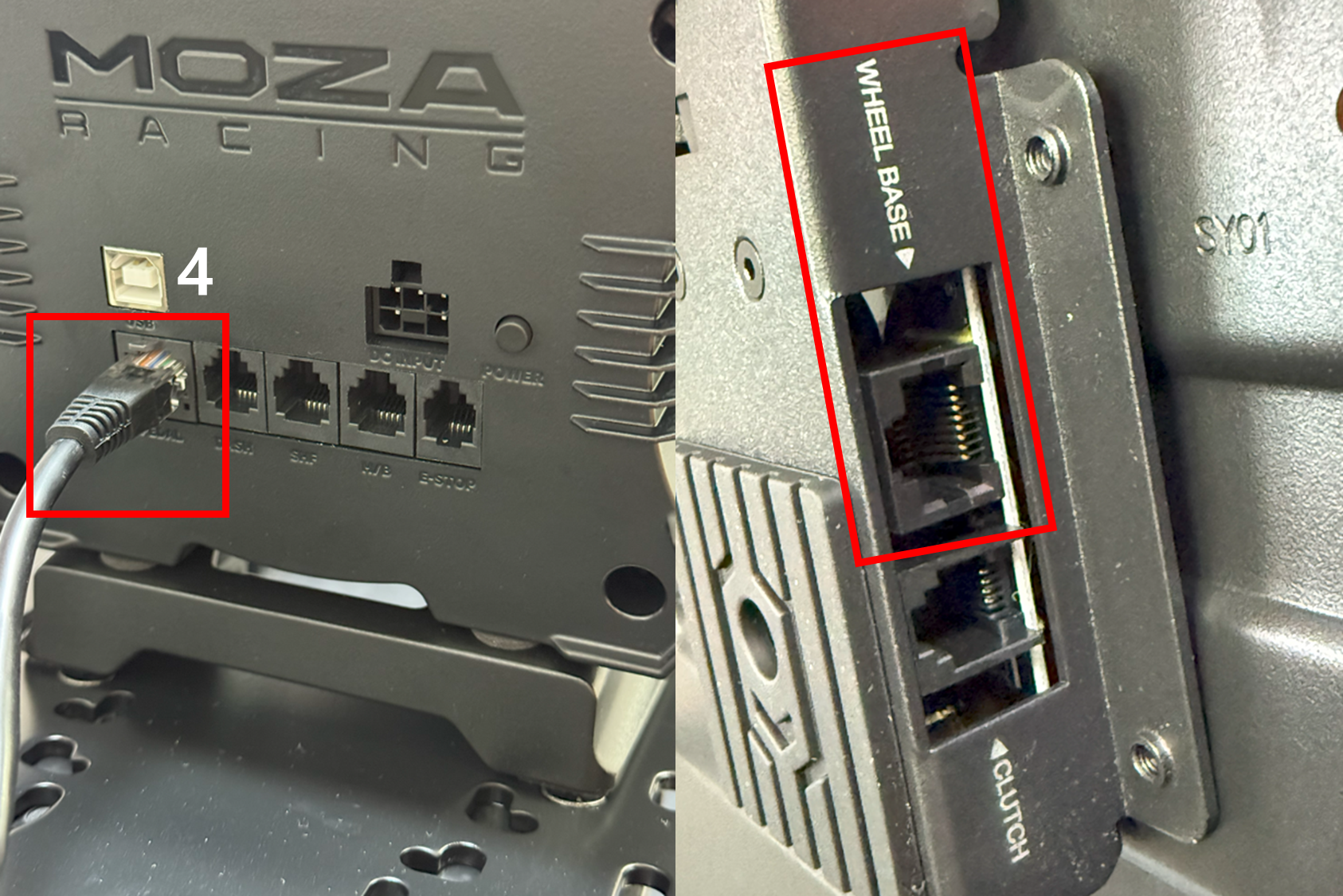
- 휠 베이스와 브레이크의 휠 베이스 포트과 결합.
- 헷갈린다면 2.1 브레이크 페달 항목 다시 참고.
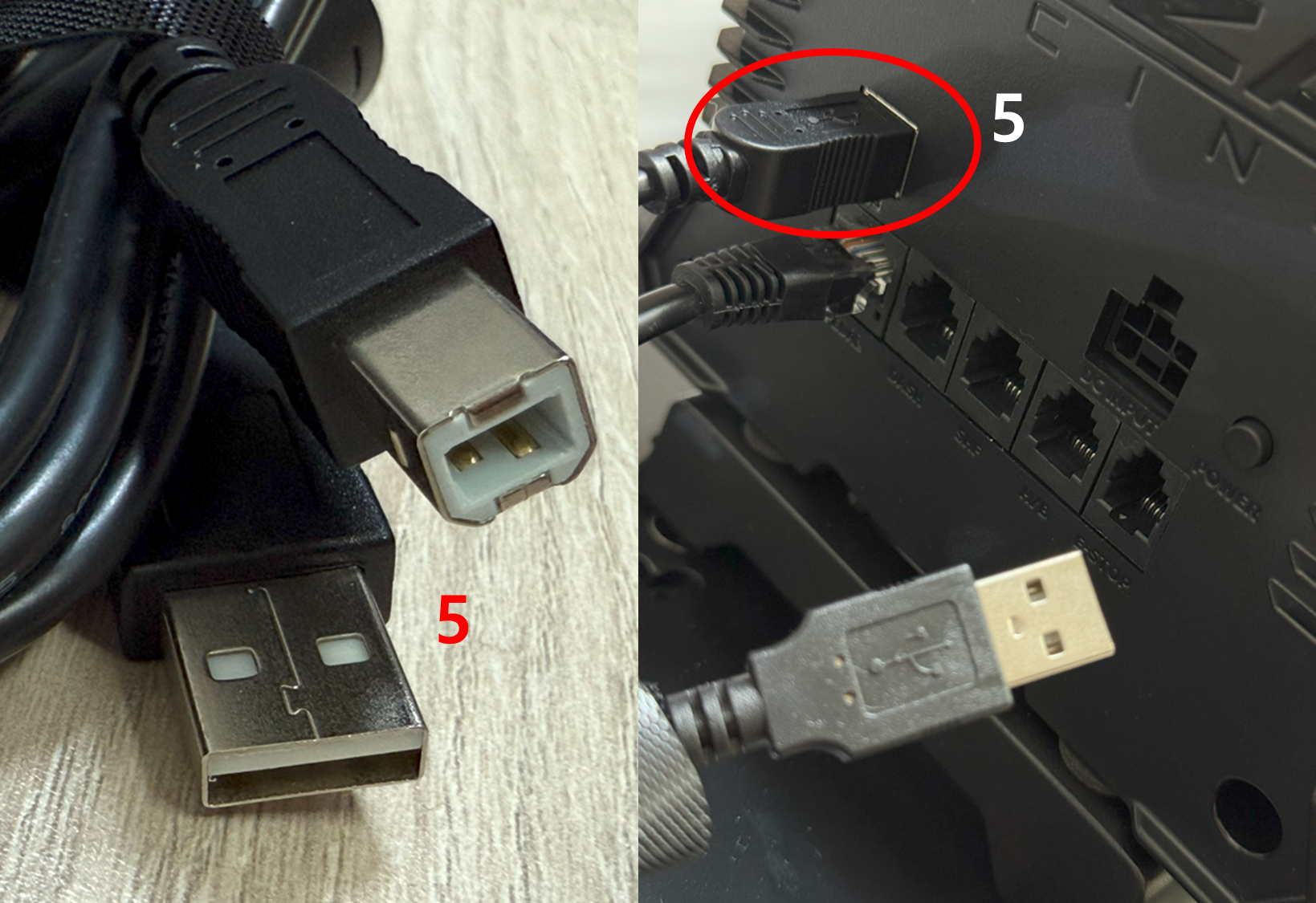
6.3. USB 포트
6.4. 최종 연결, 파워 온
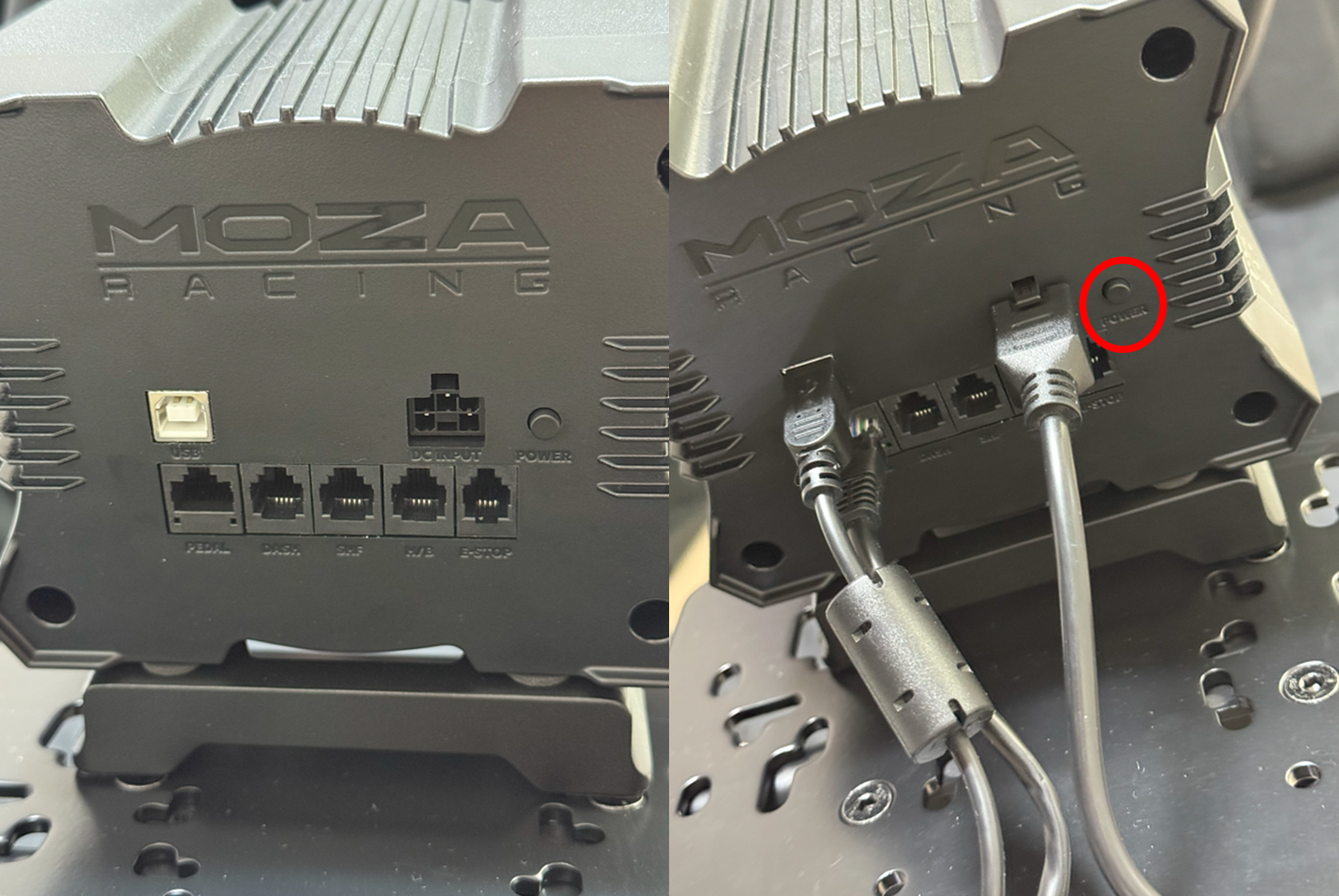
- 총 세개의 포트만 꽂으면 완료
- 파워 온 : 버튼 한번 누르고 5초정도 기다리기
- 파워 오프 : 버튼 4초정도 길게 누르기
7. MOZA Pit House 프로그램 다운로드
MOZA Pit House | Racing & Flight Simulator Control Software
Download MOZA Pit House, the official control software for MOZA Racing and Flight Simulator gear. Customize, update, and optimize your sim experience.
mozaracing.com
- 홈페이지 들어가서 스크롤을 살짝 내려서 아래 사진의 다운로드 버튼을 클릭.


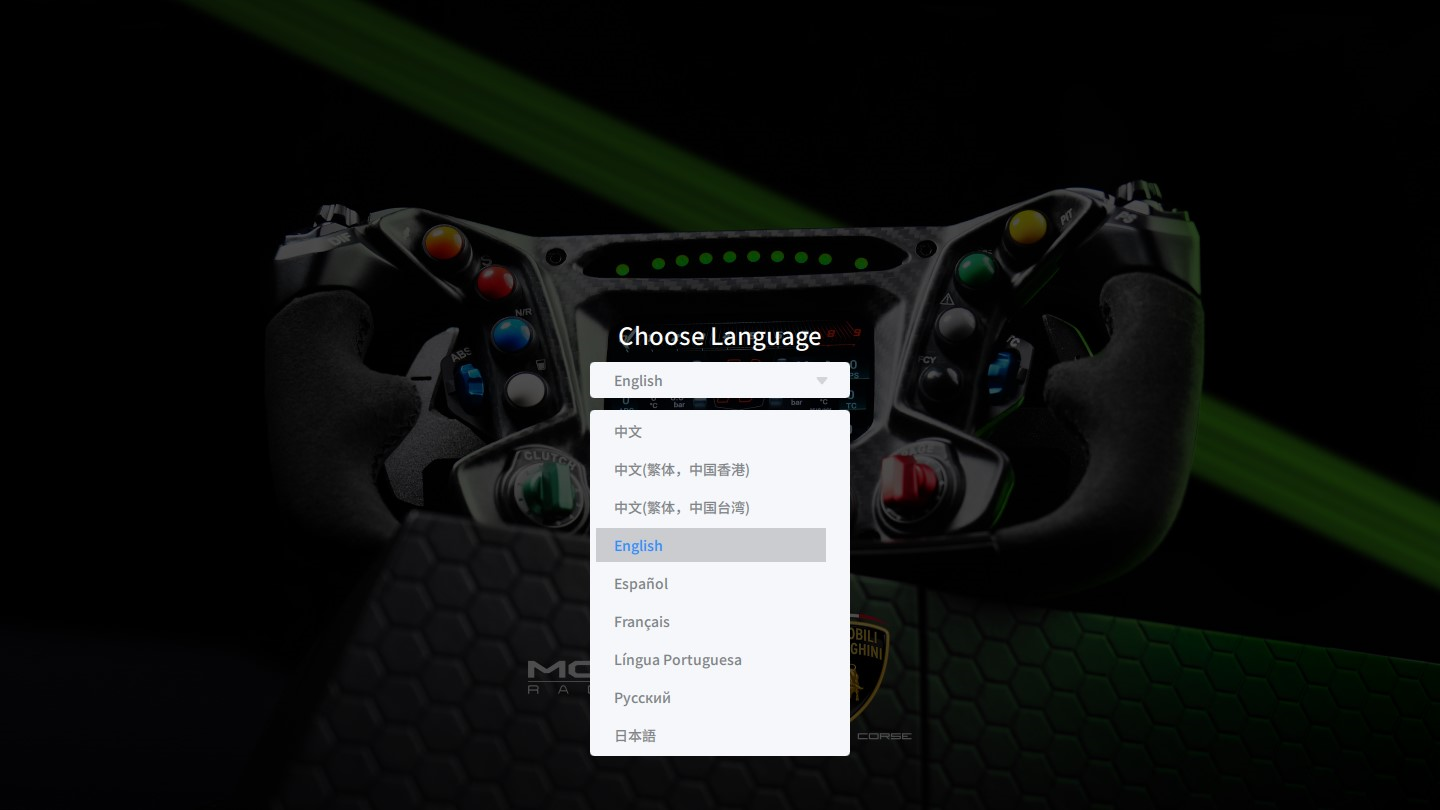
- 한국어는 당연히 없으니 그 외 제일 익숙한 언어 고르기
8. MOZA Pit House 프로그램 세팅
8.1. 기본 세팅
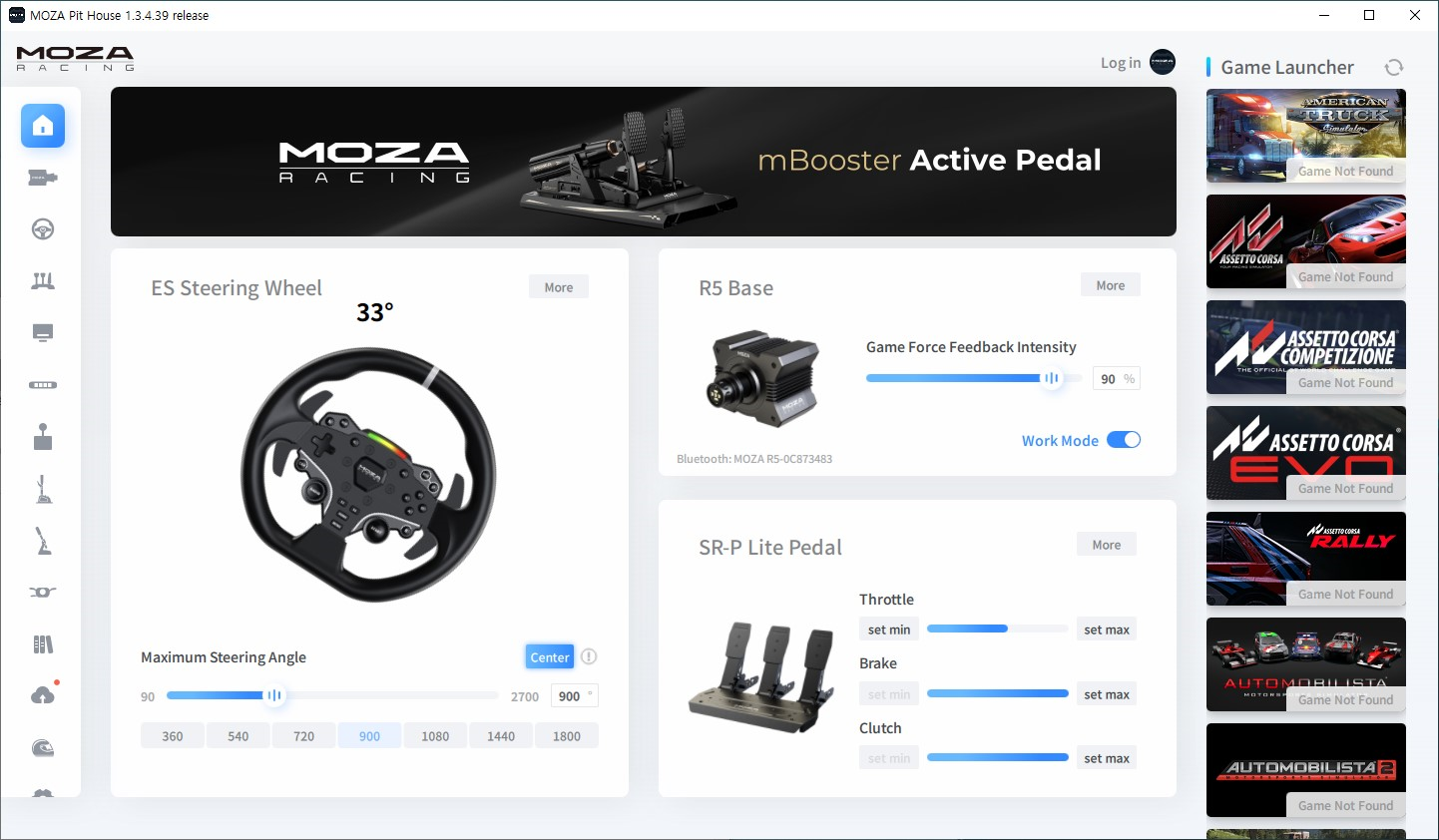
- 위와 같은 화면까지 봤다면 사실 끝났다고 생각해도 됨.
- 로그인 안해도 별 문제 없는 것 같음.
- 스티어링 휠을 돌리면서 각도가 변하는지, 페달 밟으면서 우하단의 SR-P Lite Pedal 게이지가 변하는지 확인해보자.
- 참고로 작성자는 F1 25 플레이 하는데에 있어 steering angle 540도로 하는게 적절했다.
8.2. 페달 세팅
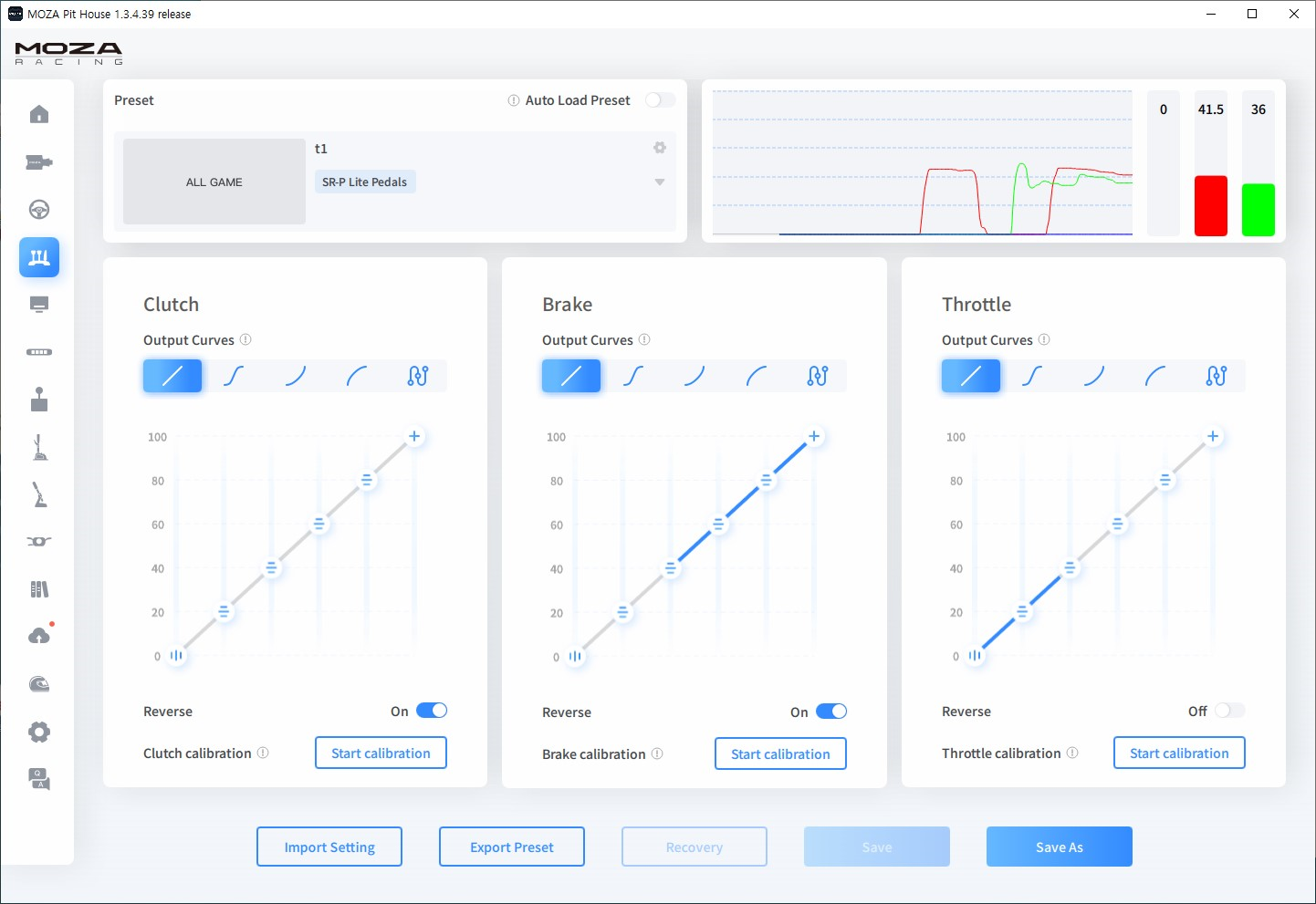
- 페달 설정 페이지(왼쪽 목록 위에서 4번째)
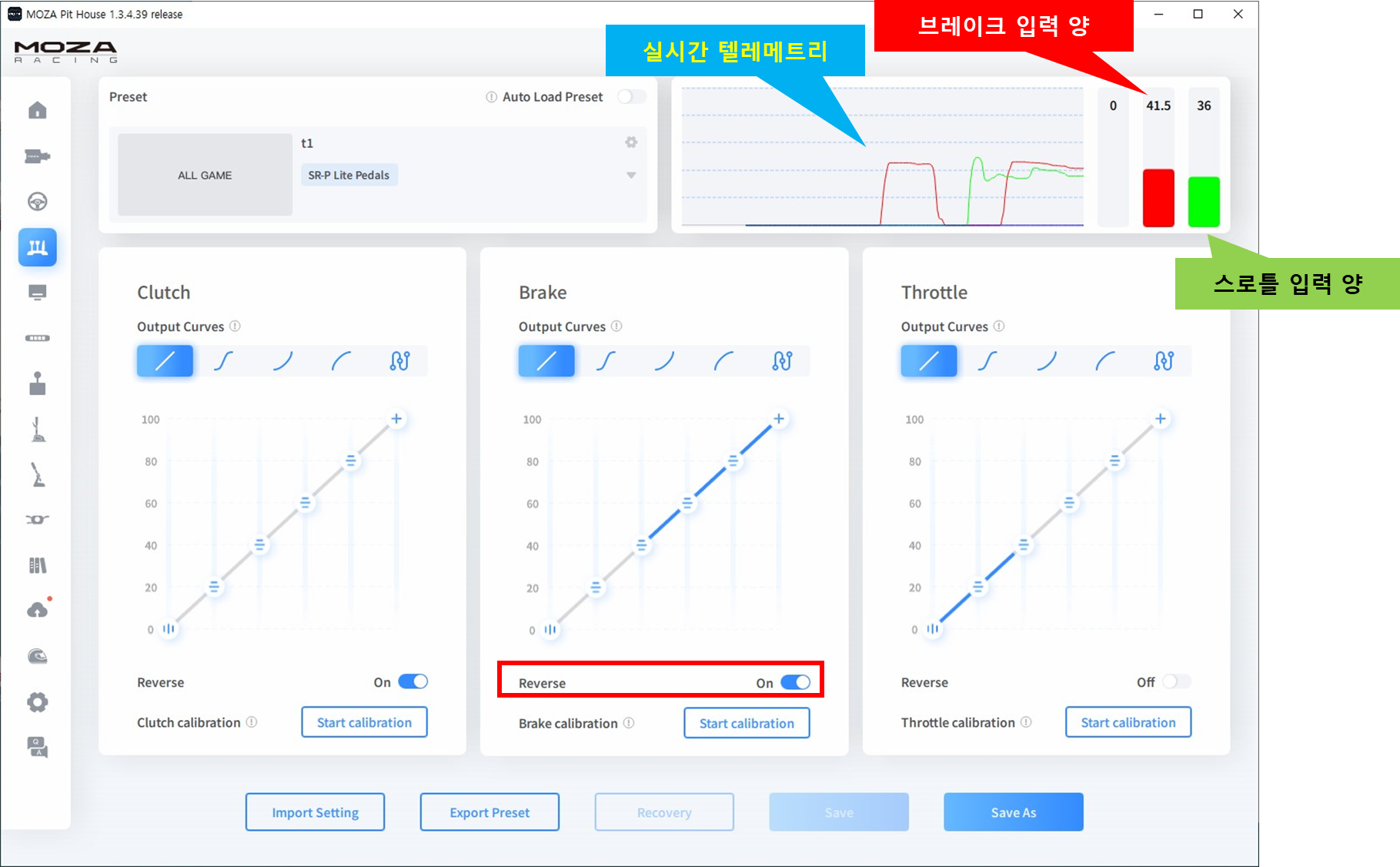
- 스로틀과 브레이크, 클러치를 밟으면서 실시간 텔레메트리를 확인할 수 있다.
- 작성자는 초기에 브레이크를 밟으면 0, 떼면 100이 되는 현상이 있었는데, 하단의 Reverse를 on으로 하여서 밟으면 100, 떼면 0이 되도록 설정하였다.
- 취향 껏 오프셋, 커브 설정하기
8.3. 키 매핑

- 설정 두번째 페이지, Button Maping에서 스티어링 휠의 버튼 매핑을 확인할 수 있다.
- 게임에서 버튼이 숫자로 나와있는데, 스티어링 휠에는 A,B, START, P... 등등으로 확인되어 있어서 직관적이지 않은데, 여기서 확인할 수 있다.
- 더 자세한 키매핑은 8번 항목에서 확인
- F1 25 내 키 세팅에서도 키 매핑을 테스트 할 수 있다. (하단 이미지 참고)
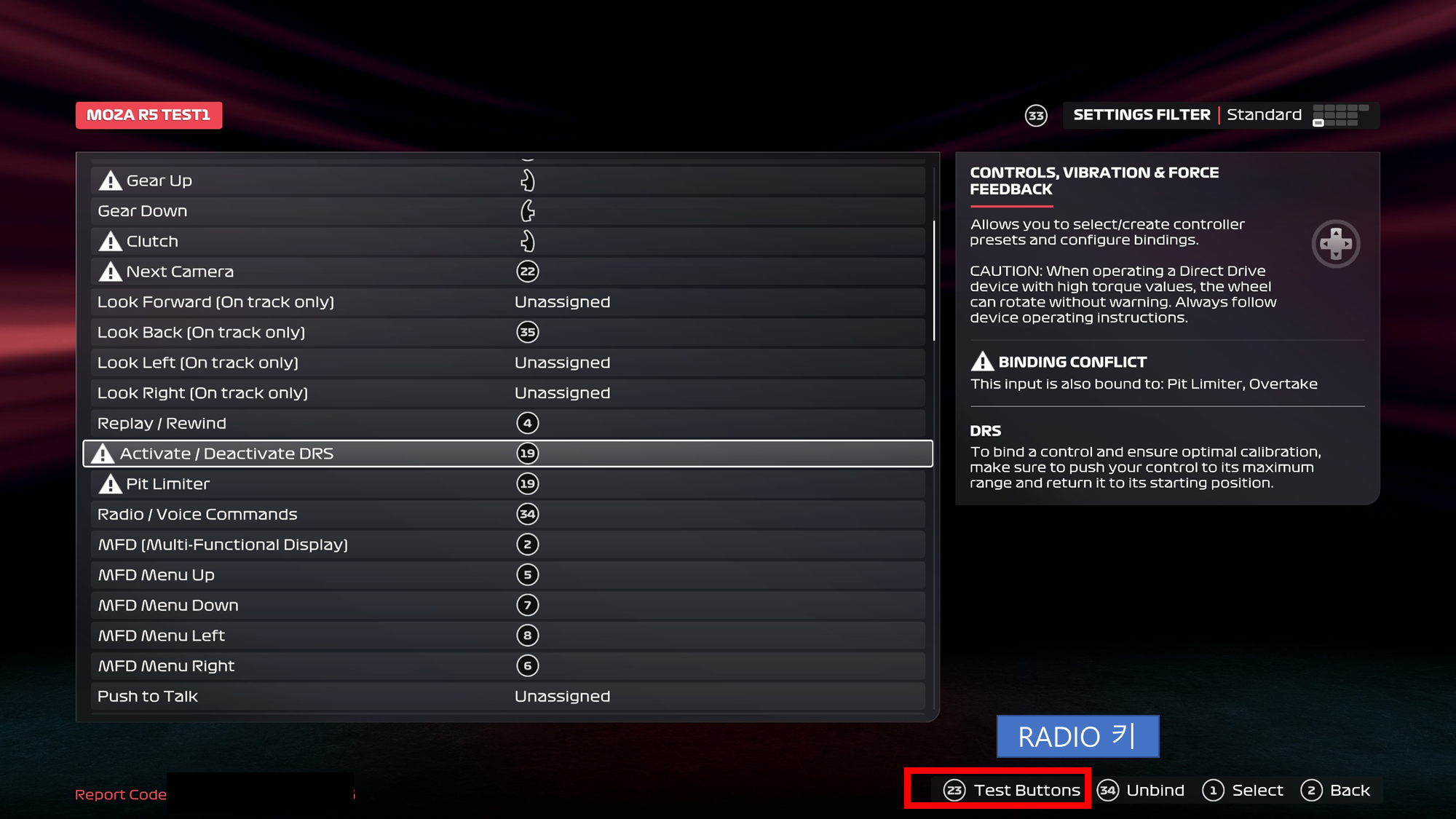
- 참고로 MOZA R5에서 23번 키는 'RADIO' 키 이다.
9. MOZA 휠 버튼 넘버
Tutorial: Multifunctional Buttons On Your Steering Wheel
1. Steering Wheel keypad number CS Steering Wheel keyboard number GS Steering Wheel keyboard number RS Steering Wheel keyboard number FSR Steering Wheel keyboard number ES Steering Wheel keyboard number KS Steering ...
support.mozaracing.com
- 위 사이트 1번 접는글, 다섯 번째 항목에서 ES steering 휠의 버튼 넘버를 직접 확인할 수 있다.
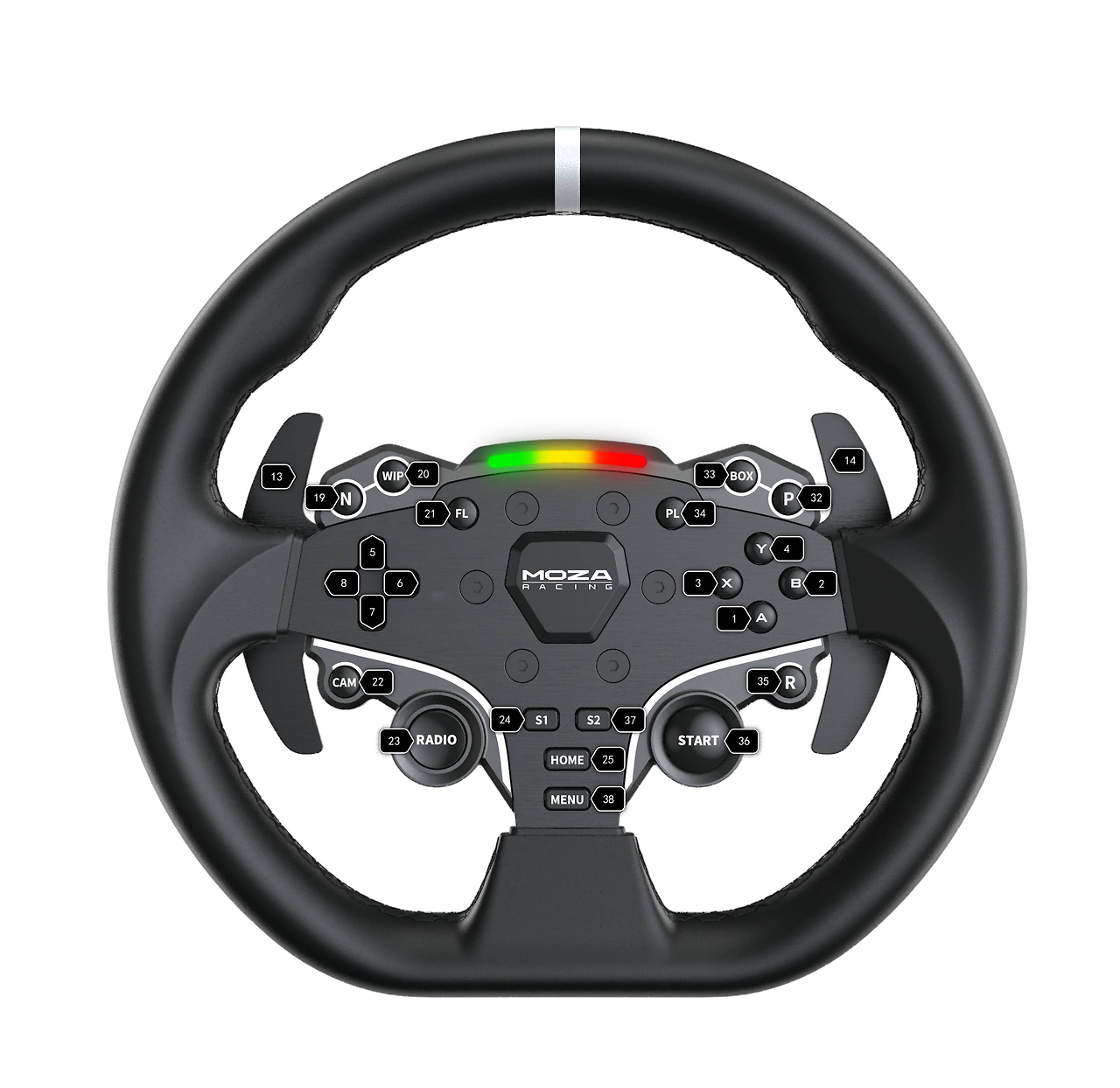
ES Steering Wheel keyboard number
끝
헷갈리거나 궁금한 사항 얼마든지 질문 해주세요
'게임' 카테고리의 다른 글
| 머지 토피아 - 동물원 동물위치 (2) | 2024.06.17 |
|---|
